


Découvrez comment une nouvelle fonctionnalité d’iPadOS 26 transforme votre iPad en un outil aussi puissant qu’un Mac. Avec des améliorations essentielles pour la lisibilité et une interface repensée, Apple continue de redéfinir l’expérience utilisateur. Plongez dans cette révolution technologique qui rapproche encore plus ces deux géants d’Apple.
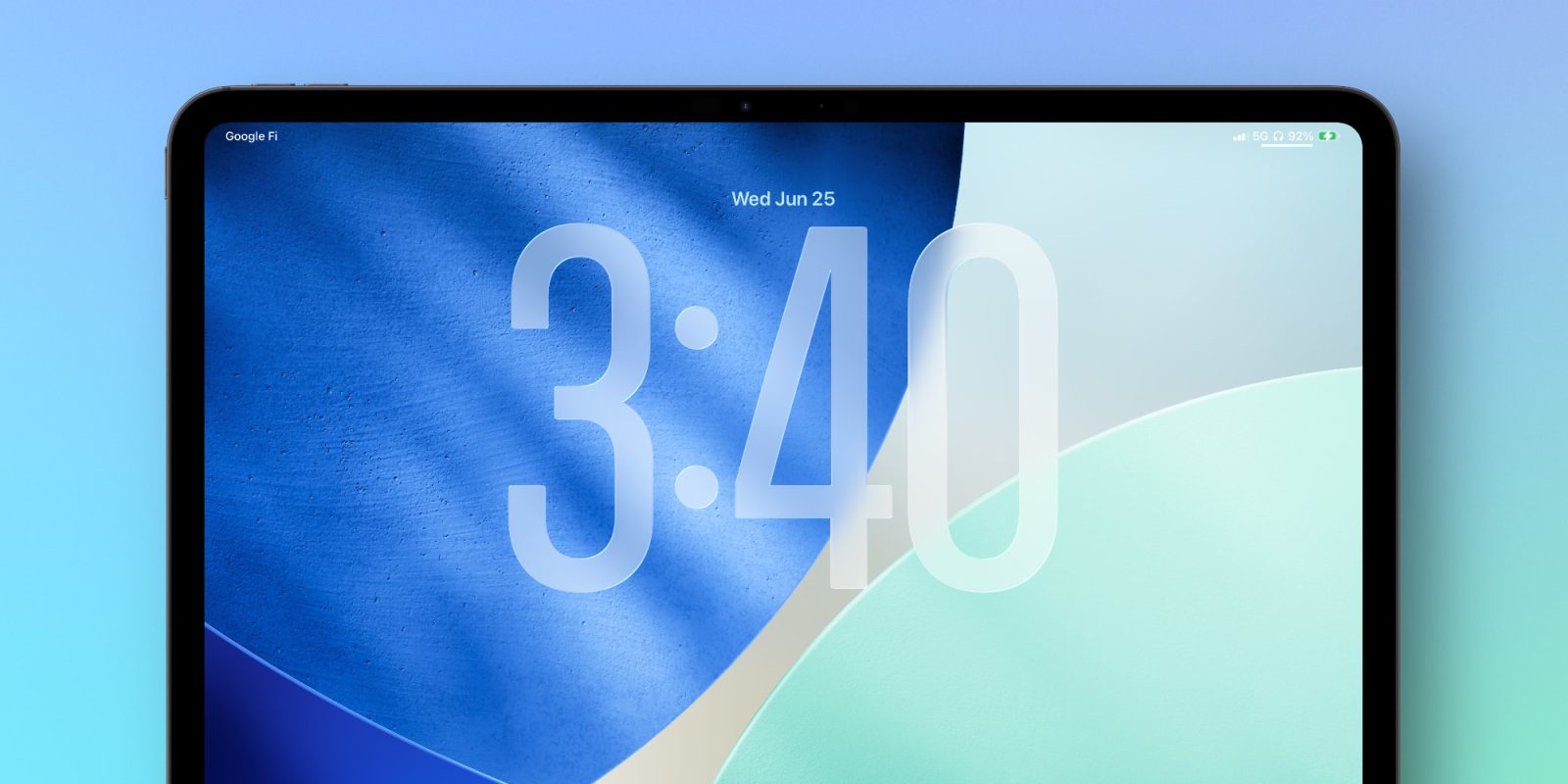
iPadOS 26 peut garder le dock visible même en utilisant des applications
Avec iPadOS 26, les applications bénéficient d’un tout nouveau système de fenêtres qui rappelle beaucoup celui de macOS. Il est désormais possible de redimensionner librement les fenêtres, de les superposer et d’effectuer toutes les actions que Stage Manager essayait d’accomplir sans vraiment y parvenir.
Cette mise à jour introduit également une barre de menu sur l’iPad, inspirée directement de celle du Mac. Mais au-delà de ces changements, une fonctionnalité pourrait bien rendre l’iPad encore plus semblable à un Mac. Il s’agit d’un nouveau paramètre que l’on peut trouver dans les réglages.
Dans l’application Réglages d’iPadOS 26, le menu Multitâches et Gestes dévoile une option inédite : « Afficher et cacher automatiquement le dock ».
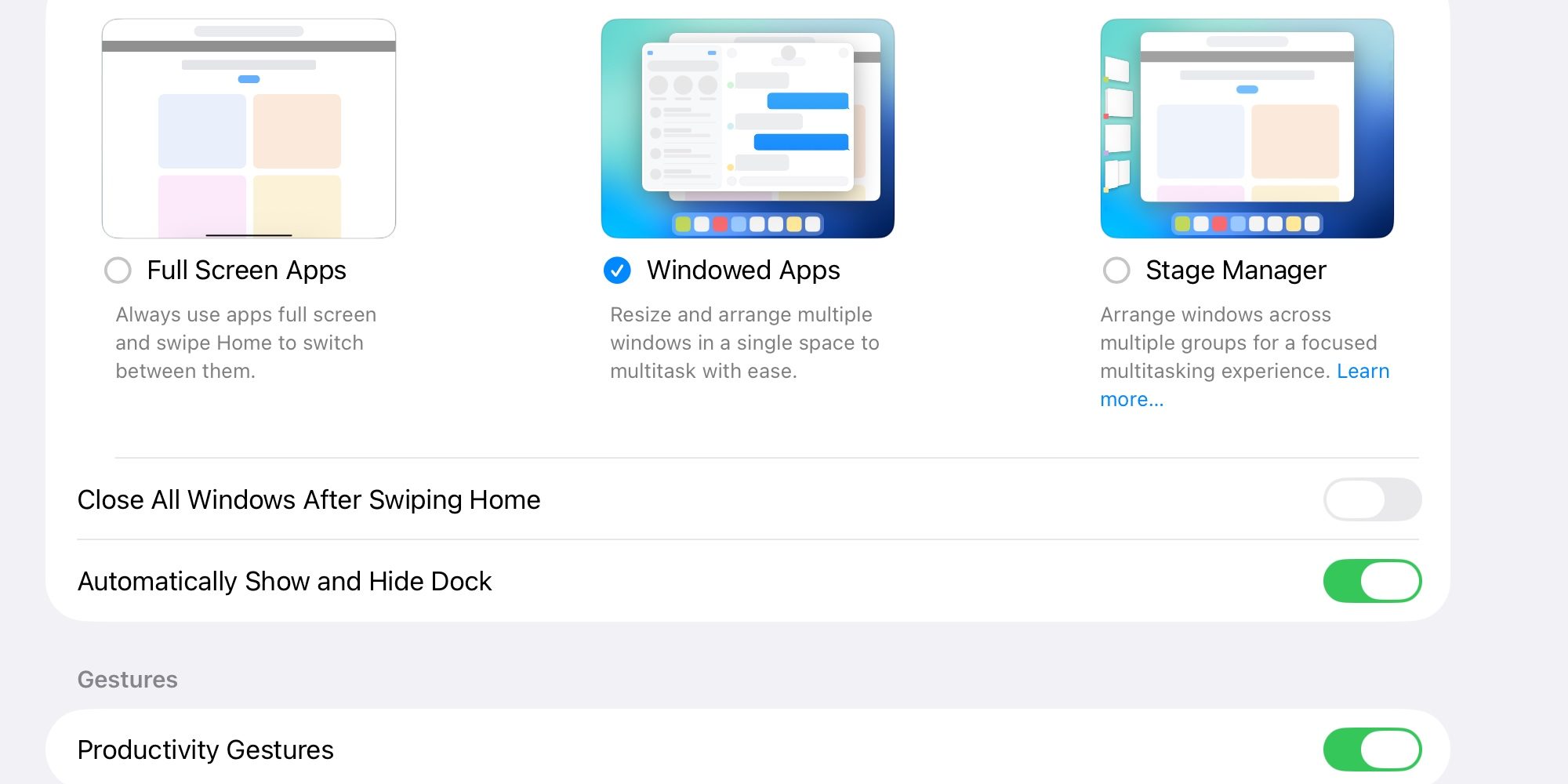
Pour les utilisateurs de Mac, ce paramètre sera totalement familier, mais avec une petite différence. Par défaut, macOS affiche toujours le dock, sauf si vous choisissez de le cacher automatiquement. L’exception concerne les applications en plein écran. Ainsi, sur Mac, le réglage se lit comme suit : « Cacher et afficher automatiquement le Dock ».
Sur l’iPad, les choses fonctionnent un peu différemment. Le dock est toujours visible sur l’écran d’accueil de l’iPad, mais reste caché sinon, à moins que vous ne l’invoquiez. Cependant, dans iPadOS 26, en activant l’option « Afficher et cacher automatiquement le dock », vous pouvez garder le dock visible même en travaillant dans des applications. Notez que « Afficher » est mis en avant ici.
Il vous suffit de veiller à ce que la fenêtre de l’application ne pénètre pas dans le territoire du dock. En d’autres termes, vous devez respecter deux règles :
- La fenêtre de l’application ne doit pas être en plein écran, sinon le dock restera caché.
- De plus, la fenêtre ne doit en aucun cas occuper la partie inférieure de l’écran où se trouve le dock.
Si vous respectez ces deux conditions, le dock restera visible pendant que vous travaillez dans les applications. Cela facilite les changements entre les applications et s’associe bien avec la nouvelle capacité du dock à contenir des dossiers de l’application Fichiers.
Pour ma part, activer ce nouveau paramètre et redimensionner mes fenêtres pour que le dock reste visible a fait une énorme différence. Ces changements seuls ont donné à mon iPad une sensation plus proche de celle d’un Mac que jamais.
Que pensez-vous du nouveau paramètre du dock dans iPadOS 26 ? Faites-le nous savoir dans les commentaires.
Meilleures offres limitées sur les produits Apple
Nous utilisons des liens d’affiliation générant des revenus. Plus.
Découvrez les meilleures offres sur le site officiel d’Apple.
Qu’est-ce qu’iPadOS 26 ?
iPadOS 26 est une mise à jour majeure pour la productivité de l’iPad, offrant un nouveau système de fenêtres qui fonctionne comme sur Mac, permettant de redimensionner et de superposer des fenêtres facilement.
Comment le dock fonctionne-t-il dans iPadOS 26 ?
Le dock reste visible même lorsque vous travaillez dans des applications, à condition que la fenêtre de l’application ne soit pas en plein écran et qu’elle ne recouvre pas la zone du bas de l’écran où se trouve le dock.
Quels sont les avantages de la nouvelle option de dock ?
Cette fonctionnalité facilite le passage d’une application à l’autre et permet d’utiliser des dossiers de l’application Fichiers directement à partir du dock, rendant l’iPad plus semblable à un Mac.
Comment activer l’option « Afficher et cacher le dock automatiquement » ?
Pour activer cette fonctionnalité, allez dans les paramètres, puis dans le menu Multitâche et gestes, et activez l’option « Afficher et cacher le dock automatiquement ».




Discussion about this post