


Découvrez comment installer la version Android 16 QPR1 Beta sur votre appareil Google Pixel. Ce guide vous offre des étapes claires pour profiter des dernières fonctionnalités et améliorations. Préparez-vous à transformer votre expérience mobile tout en explorant les nouveautés de cette mise à jour passionnante!
Quelles sont les nouveautés dans Android 16 QPR1 ?
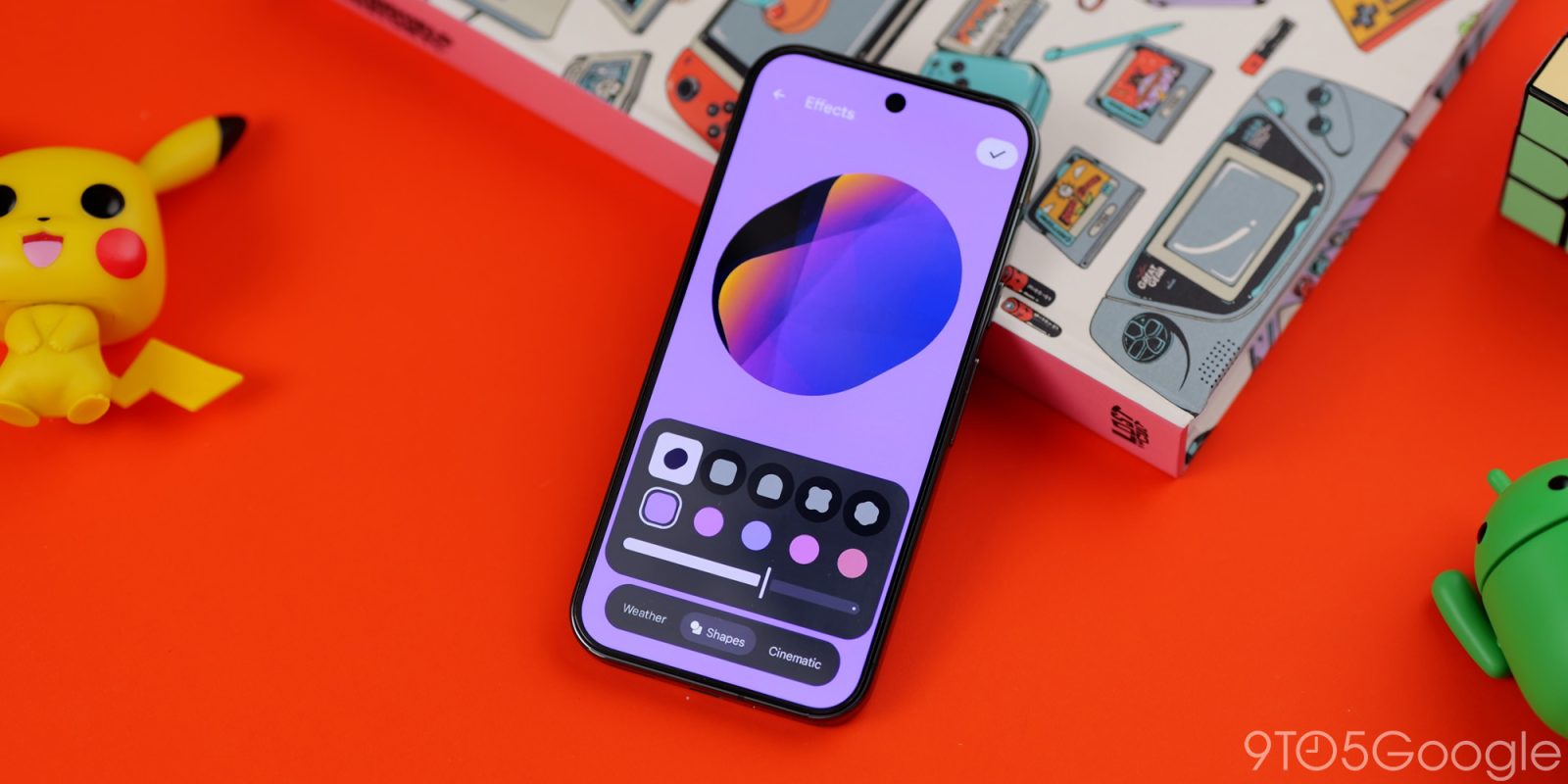
La version bêta d’Android 16 a apporté quelques modifications mineures, mais la mise à jour majeure QPR1 introduit un tout nouveau design, Material 3 Expressive. Ce design révolutionne l’écran de verrouillage, le panneau des paramètres rapides et l’ensemble du langage visuel de l’OS.
La version actuelle d’Android 16 QPR1 est la Bêta 2, lancée le 10 juin. Google prévoit encore plusieurs mises à jour en bêta dans les mois à venir.
Quels appareils Pixel peuvent installer la bêta d’Android 16 QPR1 ?
Actuellement, tous les appareils Google Pixel équipés d’une puce Tensor sont compatibles avec les versions d’Android 16. Voici la liste des appareils pris en charge :
- Pixel 6
- Pixel 6 Pro
- Pixel 6a
- Pixel 7
- Pixel 7 Pro
- Pixel 7a
- Pixel Tablet
- Pixel Fold
- Pixel 8
- Pixel 8 Pro
- Pixel 8a
- Pixel 9
- Pixel 9 Pro
- Pixel 9 Pro XL
- Pixel 9 Pro Fold
- Pixel 9a
Comment installer Android 16 QPR1 avec le programme bêta Android sur Pixel
Pour vous inscrire aux versions bêta d’Android 16 QPR1, visitez google.com/android/beta et choisissez « Opt in » pour votre appareil sélectionné. Tout Pixel compatible avec le même compte Google pourra rejoindre le programme. Une fois inscrit, vérifiez les mises à jour sur votre appareil pour installer la version. Cela se produit généralement dans l’heure qui suit, mais peut parfois prendre un peu plus de temps.
Comment installer Android 16 QPR1 Beta sur Google Pixel par sideloading
La méthode la plus rapide pour obtenir la dernière version d’Android sur votre Pixel est de faire un sideload. Bien que cela soit relativement simple, vous devez vous préparer. Voici comment procéder :
- Téléchargez les fichiers nécessaires.
- Démarrez en mode Recovery.
- Naviguez vers ADB sideload.
- Connectez l’appareil à un ordinateur avec les outils ADB installés.
- Entrez la commande de sideload.
- Redémarrez votre téléphone.
IMPORTANT : Bien que les versions bêta d’Android soient généralement sûres, il est préférable de déverrouiller votre bootloader ou, à tout le moins, d’activer le déverrouillage OEM dans les paramètres développeurs AVANT d’installer un fichier OTA.
1. Télécharger les fichiers Android 16 QPR1 Beta
Pour commencer, téléchargez les fichiers nécessaires pour installer Android 16 QPR1 Beta 2 sur votre Pixel. Vous pouvez le faire de deux manières. D’abord, vous pouvez installer une image système complète, mais cela effacera toutes vos données. Alternativement, vous pouvez télécharger un fichier OTA, qui installe la mise à jour sans supprimer vos données existantes.
Téléchargez le fichier OTA depuis le site d’hébergement d’images OTA de Google. Ce site propose des téléchargements pour différents appareils Pixel et Nexus, alors assurez-vous de télécharger le fichier correspondant à votre appareil. Les téléchargements OTA pour Android 16 QPR1 Beta 2 sont disponibles ici.
Pour la version bêta d’Android 16, seuls les modèles Pixel 6/Pro, Pixel 6a, Pixel 7/Pro, Pixel 7a, Pixel 8/Pro, Pixel 8a, Pixel Fold, Pixel 9, Pixel 9 Pro, Pixel 9 Pro XL, Pixel 9 Pro Fold et Pixel 9a sont éligibles.
Les modèles Pixel originaux/XL, Pixel 2/XL, Pixel 3/XL, Pixel 3a/XL, Pixel 4/XL, Pixel 4a, Pixel 4a 5G, Pixel 5, ou Pixel 5a ne peuvent pas installer cette version.
2. Démarrer en mode Recovery
Ensuite, démarrez votre Pixel en mode Recovery. Pour ce faire, éteignez complètement votre appareil. Maintenez ensuite le bouton d’alimentation et le bouton de volume bas enfoncés jusqu’à ce que vous atteigniez la page de Bootloader. Vous reconnaîtrez cet écran par une image d’un robot Android couché.
Utilisez les boutons de volume pour faire défiler vers Recovery mode. Sélectionnez-le en appuyant sur le bouton d’alimentation. Si vous êtes déjà connecté à un ordinateur avec ADB, vous pouvez également utiliser la commande reboot recovery.
A présent, vous devriez voir un petit Android couché avec un point d’exclamation au-dessus. Appuyez sur le bouton d’alimentation et le bouton de volume haut pendant environ une seconde pour accéder pleinement au mode Recovery. Relâchez le bouton de volume haut pour entrer effectivement en Recovery.
3. Naviguer vers ADB sideload
Utilisez les boutons de volume pour faire défiler jusqu’à Apply update from ADB et sélectionnez-le avec le bouton d’alimentation. Cela lancera un écran presque vide avec des instructions au bas concernant le sideload d’une OTA.
4. Brancher le smartphone à un ordinateur avec les outils ADB installés
Cette étape est cruciale car elle permet de transférer le fichier OTA téléchargé vers votre appareil. Vous devez avoir les outils ADB et Fastboot à portée de main. Téléchargez les outils ADB depuis le site des développeurs Android, soit en installant Android Studio, soit en installant uniquement les outils en ligne de commande. Vous pouvez également utiliser les drivers universels ADB de ClockWorkMod pour simplifier le processus sur Windows.
Personnellement, je décompresse les outils depuis le site des développeurs Android et crée un raccourci vers « cmd.exe » pour faciliter l’installation. Pour ce faire, placez le logiciel téléchargé dans le même dossier que le fichier « cmd.exe ».
5. Entrer la commande de sideload
Une fois tout en place, vous pouvez maintenant sideloader le fichier OTA. Sur Windows, assurez-vous que l’invite de commande est dirigée vers le dossier des outils ADB et tapez adb sideload. Si vous êtes sur macOS ou Linux, faites de même dans le Terminal (utilisez les commandes « cd » et « ls » pour vous assurer que votre Terminal pointe vers le bon dossier) et tapez ./adb sideload. Ensuite, insérez le nom du fichier .zip que vous avez téléchargé et appuyez sur Entrée pour commencer le processus.
Si tout fonctionne correctement, vous devriez voir des dialogues à la fois sur votre ordinateur et sur votre appareil indiquant le déroulement du sideload et de l’installation.
6. Redémarrer votre téléphone
Une fois l’OTA installée, vous serez ramené au mode Recovery. La dernière étape pour accéder à la nouvelle mise à jour est de sélectionner l’option Reboot now avec le bouton d’alimentation.
Quelles sont les nouveautés dans Android 16 QPR1 ?
La version bêta d’Android 16 a apporté quelques changements mineurs. Cependant, Google a travaillé sur un nouveau design, Material 3 Expressive, qui fait ses débuts dans Android 16 QPR1. Vous trouverez un écran de verrouillage remanié, un nouveau panneau des paramètres rapides, et un nouveau langage de design dans tout le système d’exploitation.
Quels appareils Pixel peuvent installer la bêta d’Android 16 QPR1 ?
Actuellement, tous les appareils Google Pixel fonctionnant sur une puce Tensor sont pris en charge pour les versions d’Android 16. La liste comprend : Pixel 6, Pixel 6 Pro, Pixel 6a, Pixel 7, Pixel 7 Pro, Pixel 7a, Pixel Tablet, Pixel Fold, Pixel 8, Pixel 8 Pro, Pixel 8a, Pixel 9, Pixel 9 Pro, Pixel 9 Pro XL, Pixel 9 Pro Fold et Pixel 9a.
Comment installer Android 16 QPR1 avec le programme bêta Android sur Pixel ?
Pour vous inscrire aux versions bêta d’Android 16 QPR1, visitez google.com/android/beta et « Optez pour » votre appareil sélectionné. Tout Pixel compatible (énuméré ci-dessus) avec votre même compte Google pourra rejoindre le programme. Une fois inscrit, vous pourrez vérifier les mises à jour sur votre appareil pour installer la mise à jour.
Comment sideloader Android 16 QPR1 Beta sur Google Pixel ?
Pour sideloader une nouvelle version d’Android sur votre Pixel, téléchargez les fichiers nécessaires, démarrez en mode de récupération, connectez le téléphone à un ordinateur avec les outils ADB installés, et entrez la commande de sideload. Finalement, redémarrez votre téléphone.




Discussion about this post