


Découvrez comment choisir l’art de Emoji Kitchen en toute simplicité ! Dans ce guide, nous explorerons des astuces pour optimiser la lisibilité tout en rendant hommage à cette initiative innovante de Google, qui a captivé des millions d’utilisateurs grâce à ses créations colorées et expressives.
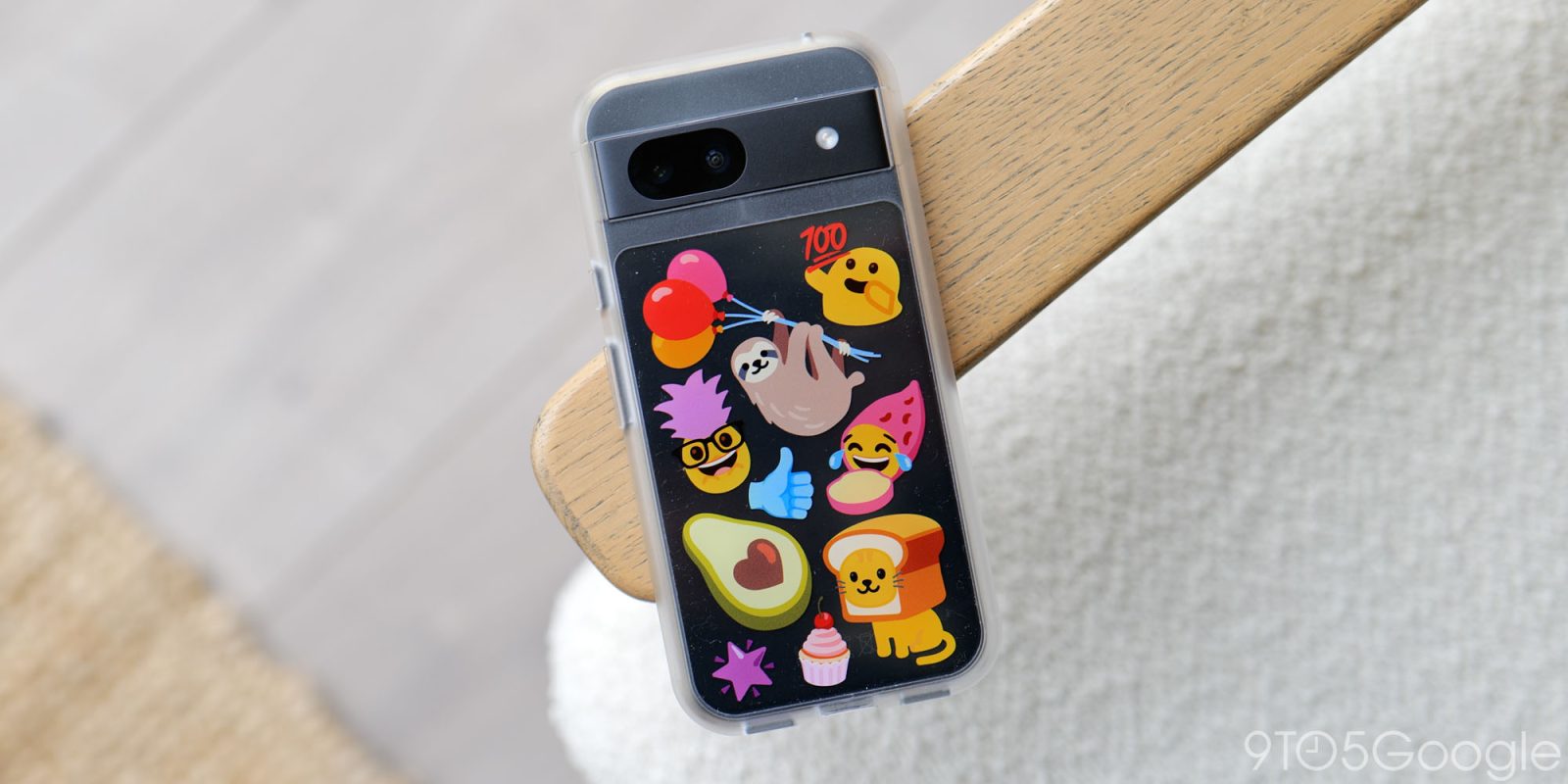
Comment naviguer dans l’Emoji Kitchen de Gboard
Emoji Kitchen est une fonctionnalité innovante intégrée dans le clavier Gboard, permettant aux utilisateurs de créer des combinaisons d’emojis uniques. Grâce à cette fonction, il devient facile d’exprimer des émotions de manière ludique et créative. Pour les utilisateurs qui souhaitent explorer toutes les options disponibles, voici un guide détaillé sur la manière de naviguer efficacement dans l’Emoji Kitchen.
Fonctionnement de l’Emoji Kitchen
Pour ceux qui ne sont pas familiers avec Emoji Kitchen, il est important de comprendre comment cela fonctionne. Lorsque vous utilisez Gboard et que vous sélectionnez un emoji, le clavier propose automatiquement des combinaisons inattendues qui résultent de la fusion de deux différentes emojis. Ces combinaisons proviennent d’une vaste base de données d’illustrations dessinées à la main, offrant une multitude d’options.
Auparavant, les utilisateurs devaient parcourir les différentes options d’emojis de manière aléatoire pour découvrir des œuvres d’art Emoji Kitchen intéressantes. Bien que cela soit amusant, il n’y avait pas de méthode simple pour naviguer parmi les nombreuses combinaisons personnalisées. Cela a changé grâce à la nouvelle interface utilisateur introduite en décembre 2024.
Étapes pour parcourir l’Emoji Kitchen
-
Sélectionnez l’onglet emoji sur votre Pixel :
- Remarque : Cet onglet peut être caché dans le bouton de la grille de catégories en haut à gauche de Gboard.
- Choisissez n’importe quel emoji.
- Appuyez sur la flèche flottante : Située en haut, où apparaissent les options d’Emoji Kitchen.
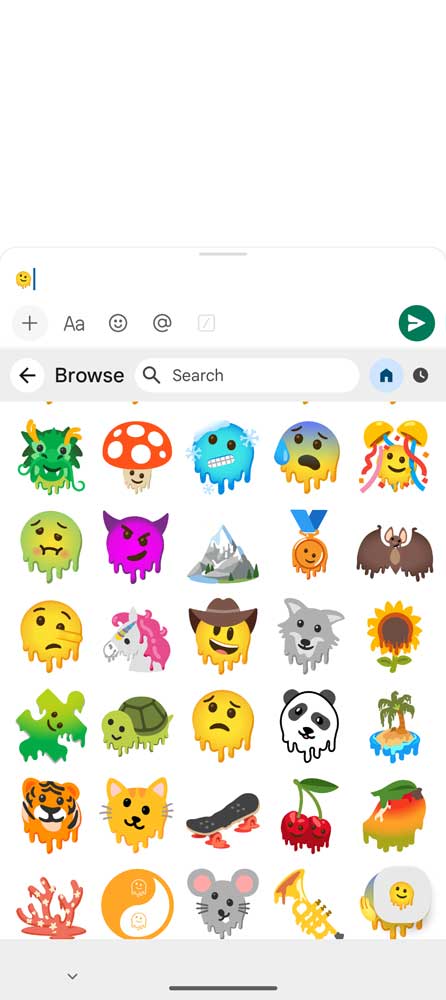
- Parcourez les combinaisons disponibles : En fonction de l’emoji que vous avez sélectionné, vous verrez toutes les combinaisons possibles. Faites défiler et appuyez sur l’emoji de votre choix.
- Envoyez votre création : Une fois que vous êtes satisfait de la combinaison, appuyez sur « Envoyer ».


Variété des options d’Emoji Kitchen
Les options que vous verrez dans Emoji Kitchen dépendent de l’emoji parent que vous avez choisi. Par conséquent, il est conseillé d’expérimenter avec différents emojis pour découvrir la richesse des combinaisons possibles. Grâce à cette nouvelle fonctionnalité de navigation, il devient beaucoup plus facile de trouver des emojis uniques à envoyer.
Accessibilité de la fonctionnalité
Actuellement, cette fonction de navigation dans l’Emoji Kitchen est disponible uniquement pour les appareils Pixel. Les utilisateurs d’autres appareils doivent encore recourir à l’ancienne méthode de sélection d’emojis. Cependant, cette mise à jour a été bien accueillie, car elle facilite la recherche de combinaisons d’emojis amusantes et pertinentes.
Cette fonctionnalité renforce l’expérience utilisateur de Gboard, rendant les conversations plus engageantes et visuellement attrayantes. L’utilisation des emojis a considérablement évolué, et l’Emoji Kitchen en est un parfait exemple. En ajoutant un élément de surprise et d’originalité, elle permet d’exprimer des sentiments de manière plus dynamique.
Pour en savoir plus
Pour approfondir vos connaissances sur Gboard et Emoji Kitchen, visitez le site de support de Google qui contient des informations détaillées sur l’utilisation de ces fonctionnalités.
Comment fonctionne Emoji Kitchen dans Gboard ?
Lorsque vous parcourez les emojis et en choisissez un, Gboard suggère automatiquement des combinaisons. Ces combinaisons proviennent d’Emoji Kitchen, qui est une base de données de mashups de centaines d’emojis dessinés à la main, combinant deux emojis différents.
Comment parcourir Emoji Kitchen dans Gboard ?
En décembre 2024, Gboard a commencé à tester une nouvelle interface pour Emoji Kitchen, permettant aux utilisateurs de parcourir les emojis disponibles sans avoir à essayer diverses combinaisons. En appuyant sur un bouton d’action, une liste complète des options Emoji Kitchen s’affiche.
Quels appareils peuvent utiliser la fonction de navigation Emoji Kitchen ?
Cette fonction de navigation est disponible uniquement pour les appareils Pixel, offrant une meilleure possibilité de trouver des emojis intéressants à envoyer.
Comment envoyer un emoji depuis Emoji Kitchen ?
L’emoji que vous avez choisi apparaîtra sous forme d’autocollant ou d’image et devra être envoyé depuis le champ de texte de l’application que vous utilisez.




Discussion about this post