


Le nouveau Chromebook Plus se dote de sa propre Circle, révolutionnant la recherche et l’optimisation de la lisibilité. Ce modèle, conçu pour les étudiants et professionnels, intègre des innovations clés d’Intel et de Google, offrant une expérience utilisateur inégalée. Redéfinissez votre approche numérique avec cette technologie avancée.
Chromebook Plus : L’arrivée de la fonction Circle to Search
Les nouvelles fonctionnalités de ChromeOS
Avec le lancement du Lenovo Chromebook Plus 14, Google a introduit plusieurs fonctionnalités d’intelligence artificielle dans ChromeOS, dont la fonction « Select to search with Lens ». Cette fonctionnalité permet aux utilisateurs d’effectuer des recherches directement à partir de leur écran, en utilisant l’outil Google Lens.
Utilisation de "Select to search with Lens"
La fonction « Select to search with Lens » se déclenche par un appui prolongé sur le bouton de lancement des Chromebooks, suivi de la sélection du texte ou de l’élément d’intérêt. Cela ouvre un panneau de recherche Google où l’utilisateur peut ajouter une requête. Ce processus est similaire aux capacités de Google Lens intégrées dans le navigateur Chrome sur desktop.

Fonctionnalités supplémentaires sur Chromebook Plus
Sur le Chromebook Plus, la fonction « Select to search » offre une fonctionnalité supplémentaire appelée Text capture. Cela permet aux utilisateurs de prendre des mesures directement sur les informations sélectionnées dans des applications comme Google Calendar et Google Docs. Voici quelques exemples d’utilisation :
-
Si vous mettez en surbrillance une invitation à un événement, vous pouvez cliquer sur un bouton pour que les détails soient automatiquement ajoutés à votre calendrier Google.
- Si vous cuisinez la recette de tarte préférée de votre grand-mère, vous pouvez transférer la liste d’achats numérique directement à partir de sa recette manuscrite dans Google Docs.
La clé "Quick Insert" et autres caractéristiques
La clé/menu Quick Insert a également été mise à jour pour inclure la création d’images. La fonction « Create image » s’ajoute aux emojis et GIFs, ainsi qu’à des outils pour accéder rapidement au Presse-papiers, à la Calculatrice et pour activer les majuscules.
En plus de résumer le texte sélectionné, la fonction Help me read permet désormais de « Simplify » des sujets complexes, facilitant une meilleure compréhension des informations.
Caractéristiques exclusives du Lenovo Chromebook Plus 14
Le Lenovo Chromebook Plus 14 se distingue par deux fonctionnalités « exclusives » qui tirent parti de l’apprentissage machine sur son NPU (unité de traitement neuronal) MediaTek Kompanio Ultra, offrant jusqu’à 50 TOPS. La fonction de Smart grouping organise les onglets et documents ouverts en groupes logiques selon les tâches en cours.
Outils d’édition d’images dans l’application Galerie
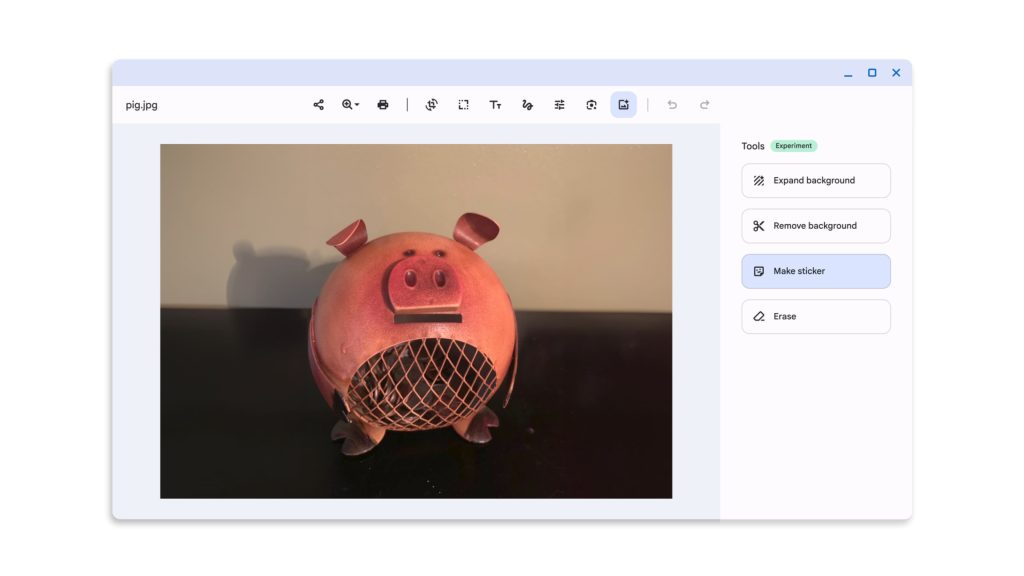
L’application Galerie de ChromeOS reçoit également des outils d’édition assistés par l’IA, permettant aux utilisateurs de :
- Élargir l’arrière-plan
- Supprimer l’arrière-plan
- Créer des autocollants
- Effacer des éléments indésirables
Avantages d’acheter un modèle Chromebook Plus
L’achat d’un modèle Chromebook Plus donne droit à 12 mois d’abonnement à Google AI Pro, ce qui représente une valeur de 240 $. Un autre avantage est de bénéficier de trois mois d’accès à l’application d’édition photo AI, Luminar.
Nouveaux jeux sur Chromebook
Google a également annoncé que le jeu « Squid Game: Unleashed » sera disponible sur les Chromebooks ainsi que sur les tablettes et appareils pliables Android. Ce jeu Netflix sera optimisé pour l’entrée au clavier et à la souris, avec des contrôles et des graphismes améliorés pour un écran plus grand. Il sera disponible dans les semaines à venir.
Pour plus d’informations sur les nouvelles fonctionnalités de ChromeOS et leurs applications, consultez Google Blog.
Quelles sont les nouvelles fonctionnalités de ChromeOS ?
Google a annoncé de nouvelles fonctionnalités d’intelligence artificielle pour ChromeOS, notamment « Sélectionner pour rechercher avec Lens ». Cela permet aux utilisateurs de rechercher des informations en mettant en surbrillance le contenu d’intérêt.
Comment utiliser la fonction « Sélectionner pour rechercher avec Lens » sur un Chromebook ?
Pour activer « Sélectionner pour rechercher avec Lens », il suffit de maintenir enfoncé le bouton de lancement sur le Chromebook et de mettre en surbrillance l’information souhaitée. Cela ouvre un panneau de recherche Google où vous pouvez ajouter une requête.
Quelles capacités supplémentaires offre le Chromebook Plus ?
Le Chromebook Plus propose des capacités de capture de texte, permettant aux utilisateurs de copier rapidement des informations de Google Calendar et Docs, ainsi que de créer des listes de courses à partir de recettes manuscrites.
Quels avantages d’édition photo offre ChromeOS ?
L’application Galerie de ChromeOS reçoit des outils d’édition basés sur l’IA, tels que l’expansion et la suppression de l’arrière-plan, ainsi que la création de stickers.




Discussion about this post