


Découvrez la nouvelle fonctionnalité de saisie vocale d’Android, révolutionnant la manière dont nous écrivons. Apprenez à l’utiliser et à améliorer la lisibilité de vos textes en quelques étapes simples. Ce guide vous dévoilera des astuces pratiques pour tirer le meilleur parti de cette technologie innovante.
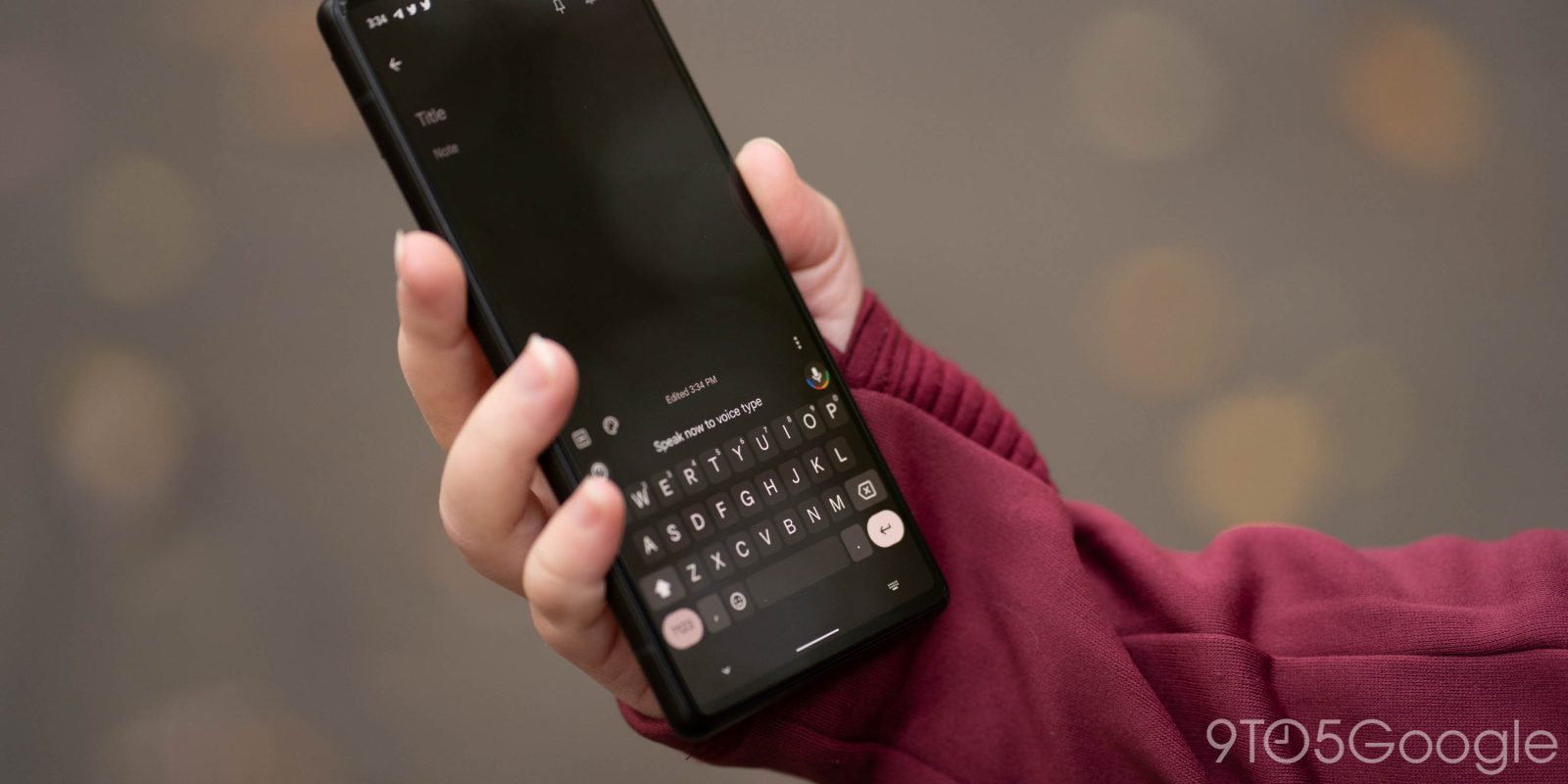
Utilisation du nouveau mode de saisie vocale sur Android
Dans une mise à jour pour les appareils Pixel et certains autres téléphones, comme les appareils Samsung Galaxy, Gboard sur Android propose désormais une approche unique de la saisie vocale. Ce mode va au-delà du simple appui sur le bouton microphone et devient une fonctionnalité à part entière.
Traditionnellement, nous avions l’habitude d’ouvrir Gboard et de toucher l’icône du microphone pour activer le microphone et dicter du texte au lieu de le taper. Dans ce mode, le clavier reste ouvert, et vous pouvez modifier le texte de la même manière.
Cependant, ce mode est désormais considéré comme obsolète. Avec la mise à jour de la fonctionnalité de saisie vocale dans Gboard, les utilisateurs peuvent devenir de véritables dactylographes vocaux avancés, si tel est leur souhait.
Accéder au nouveau mode de saisie vocale
Pour ouvrir le nouveau mode vocal de Gboard, appuyez sur l’icône mic. Cela révélera un petit bouton de barre d’outils identifiable par deux flèches vers le bas. En cliquant sur le bouton flèche vers le bas, le clavier se ferme et Gboard se réduit à un petit pillon en bas de l’écran. C’est ici que l’avantage principal de la saisie vocale se manifeste, car les utilisateurs bénéficient de beaucoup plus d’espace pour tout ce sur quoi ils travaillent dans Android.
Une fois que la saisie vocale est activée et que le pillon est en bas de l’écran, vous avez deux options : vous pouvez soit vous contenter d’une utilisation limitée de la saisie vocale, soit plonger complètement dans cette fonctionnalité.

En appuyant sur le menu hamburger à gauche du pillon, plusieurs options familières s’ouvrent. Ces fonctions fonctionnent également en mode texte normal, mais elles deviennent particulièrement utiles lorsque vous dictez du texte au lieu de le taper.
Par exemple, les éléments du presse-papiers peuvent être collés en appuyant sur Afficher le presse-papiers, de manière similaire à un texte classique. Il est également possible de traduire du texte avant de le coller en utilisant le bouton Afficher la traduction. De plus, les utilisateurs peuvent insérer des emojis en ouvrant le menu Afficher les emojis.
Une autre option intéressante est activée en cliquant sur Passer à la barre d’outils verticale. Comme son nom l’indique, cela change l’orientation du pillon à l’écran. Selon votre tâche, cela peut vous offrir plus d’espace de travail.

Effectuer des actions avec des commandes vocales
La plupart des fonctionnalités que nous avons abordées ne sont pas particulièrement novatrices. En substance, vous transposez les fonctions normales d’un clavier pour permettre un fonctionnement sans touches. C’est donc un simple ajustement d’entrée.
Cependant, ce qui distingue la saisie vocale, c’est la multitude de commandes vocales disponibles pour les utilisateurs.
Lorsque le microphone est activé, vous pouvez appuyer sur Afficher les commandes vocales. Cela déploie une liste de phrases que vous pouvez utiliser. Par exemple, dire « envoyer » enverra le message dans un champ de texte, ou dire « arrêter » désactivera le microphone. Vous pouvez également supprimer et effacer du texte de manière similaire. Les mots peuvent même être corrigés en appuyant sur le mot et en épelant la bonne orthographe.

Les emojis peuvent également être ajoutés en dictant le nom de l’emoji.
Cette fonctionnalité s’applique également aux formulaires en ligne. En disant « suivant » ou « précédent », vous pouvez naviguer dans le formulaire et le remplir par la voix. Cela élargit l’utilisation de cette fonction au-delà de la simple messagerie.
La saisie vocale complète sur Android ne conviendra peut-être pas à tout le monde, mais il est bon de savoir comment utiliser ce mode. Vous pourriez vous retrouver dans une situation où être capable de dicter du texte et des commandes pourrait s’avérer très utile.
Comment utiliser le nouveau mode de saisie vocale sur Gboard ?
Pour ouvrir le nouveau mode vocal de Gboard, appuyez sur l’icône du microphone. Cela révélera un petit bouton de barre d’outils identifiable par deux flèches vers le bas. En appuyant sur le bouton de flèche vers le bas, le clavier se fermera et Gboard se conformera à une forme de pilule en bas de l’écran.
Quelles actions puis-je effectuer avec des commandes vocales ?
Lorsque le microphone est activé, vous pouvez appuyer sur « Afficher les commandes vocales ». Cela élargit une liste de phrases que vous pouvez utiliser. Par exemple, dire « envoyer » enverra le message dans un champ de texte, ou dire « arrêter » désactivera le microphone. Vous pouvez également supprimer et effacer du texte de manière similaire.
Quels sont les avantages de la saisie vocale par rapport à la saisie traditionnelle ?
La saisie vocale permet aux utilisateurs de taper sans utiliser le clavier, ce qui représente un simple ajustement d’entrée. Cependant, ce qui distingue la saisie vocale, ce sont les nombreuses commandes vocales disponibles pour les utilisateurs, rendant l’expérience plus fluide et interactive.
Comment ajouter des emojis avec la saisie vocale ?
Les emojis peuvent également être ajoutés en dictant le nom de l’emoji souhaité. Cela facilite l’insertion d’emojis dans vos messages sans avoir à naviguer dans le menu des emojis.




Discussion about this post