


Découvrez comment personnaliser le panneau des paramètres rapides de Samsung dans One UI 7. Cette fonctionnalité essentielle permet d’optimiser votre expérience utilisateur, tout en améliorant la lisibilité. Apprenez à accéder rapidement aux outils dont vous avez besoin pour un usage quotidien simplifié et efficace.
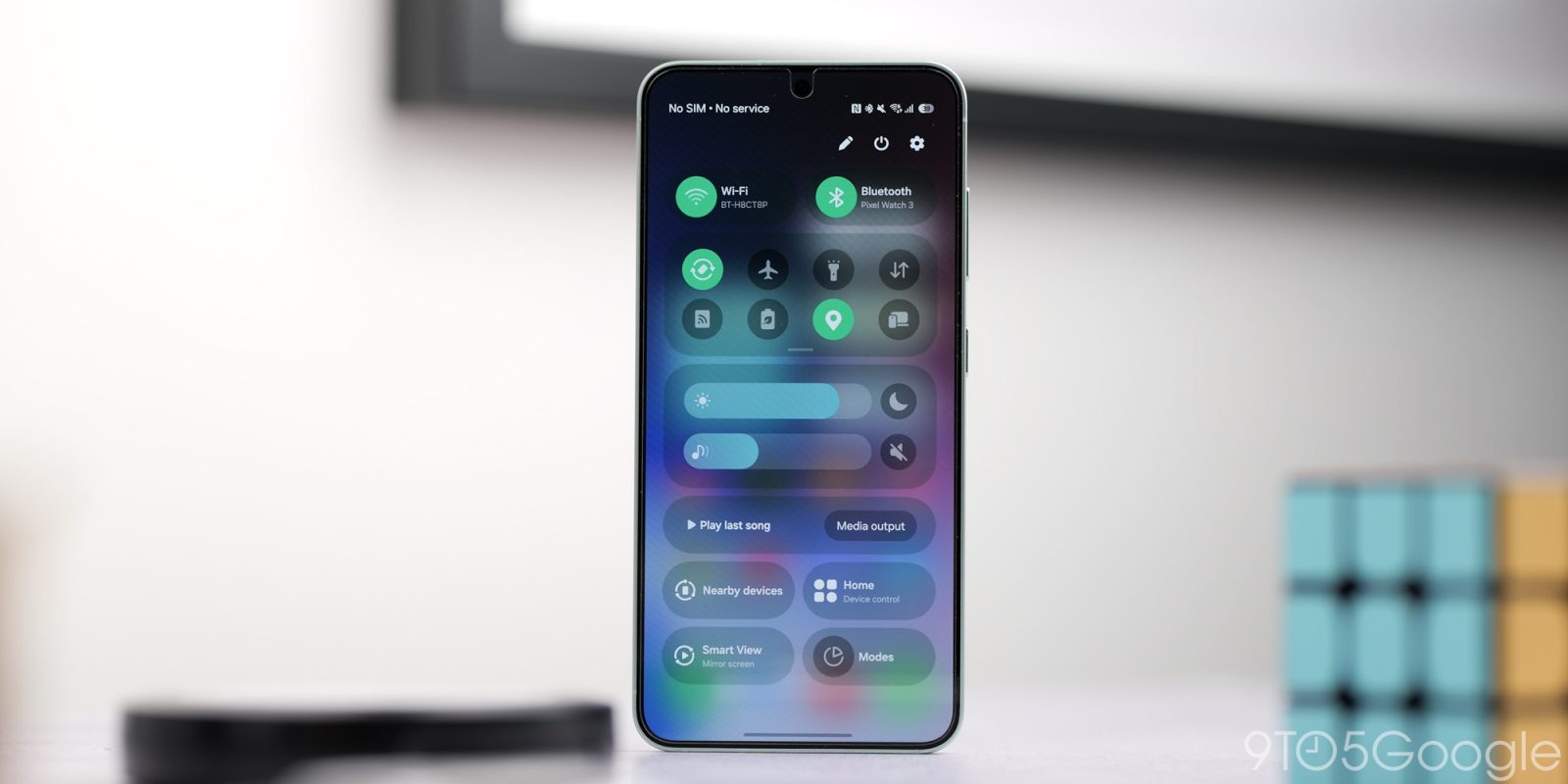
La mise à jour One UI 7 de Samsung apporte de nombreux changements aux appareils Galaxy, y compris la séparation des panneaux des paramètres rapides et des notifications, un choix qui peut ne pas convenir à tous les utilisateurs. Voici comment restaurer l’ancien modèle, où les deux éléments étaient réunis.
Actuellement, One UI 7 est disponible sur la plupart des appareils Galaxy. Bien qu’il y ait eu des retards dans le déploiement de cette mise à jour pour certains modèles, notamment les plus récents, la dernière version du système d’exploitation atteint enfin les téléphones Galaxy, anciens comme nouveaux.
La séparation des paramètres rapides et des notifications
Avec One UI 7, Samsung a choisi d’afficher la page des paramètres rapides et celle des notifications sur des pages séparées, accessibles par un simple glissement vers le bas. Cette modification marque une rupture par rapport à One UI 6, où les options étaient affichées dans une seule interface, permettant un accès plus direct.
Ce changement a probablement surpris les utilisateurs, car cette approche dénote une évolution significative dans la présentation des paramètres rapides. Bien que certains voient un avantage à avoir les tuile de paramètres rapides disponibles séparément, d’autres peuvent préférer l’ancien format combiné.
Restaurer l’affichage combiné des paramètres rapides et des notifications
Pour rétablir l’affichage combiné des paramètres rapides et des notifications, un processus simple permet d’ajuster les paramètres de l’interface utilisateur via le panneau de notifications et des paramètres rapides.
- Sur votre appareil Galaxy sous One UI 7, faites glisser vers le bas depuis le haut de l’écran.
- Tapez sur l’icône en forme de crayon pour modifier.
- Sélectionnez Paramètres du panneau.
- Choisissez l’option Séparer.
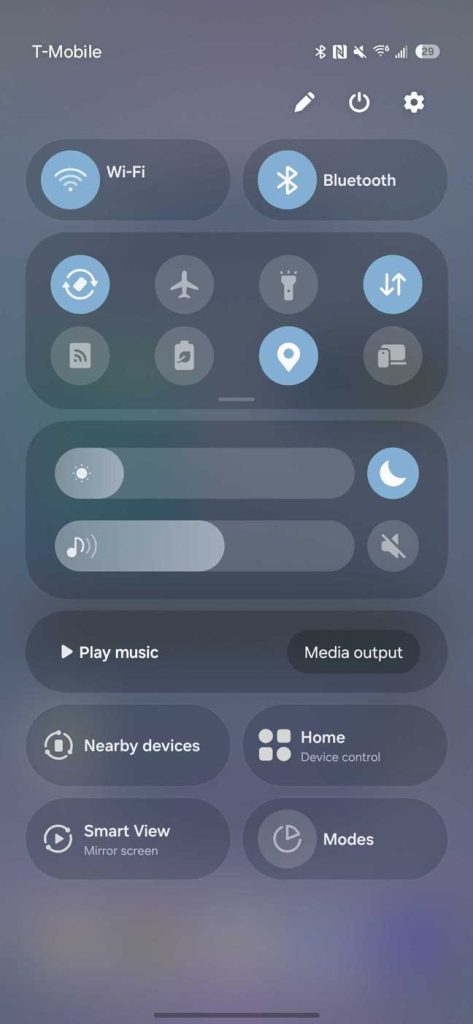
Une fois ces étapes complétées, vous n’aurez plus besoin de faire défiler entre les paramètres rapides et les notifications, car les deux seront accessibles depuis la même page.
Ce changement reflète la vision de Samsung pour One UI 7, bien qu’il soit possible que cette méthode ne soit pas disponible dans les futures mises à jour. Cependant, certaines options d’interface utilisateur ont été modifiées dans les mises à jour précédentes, et des alternatives demeurent.
Les avis des utilisateurs sur l’interface de One UI 7
Les utilisateurs peuvent avoir des opinions diverses sur le nouvel agencement de One UI 7. Certains préfèrent avoir accès rapidement aux paramètres nécessaires sans avoir à passer par plusieurs pages, tandis que d’autres trouvent que la séparation offre une vue plus claire de leurs notifications en cours.
Pour en savoir plus sur les mises à jour de Samsung et les fonctionnalités de One UI 7, vous pouvez consulter le site officiel de Samsung.
Qu’est-ce que One UI 7 ?
One UI 7 apporte de nombreux changements aux appareils Galaxy, notamment la séparation des paramètres rapides et du panneau de notification.
Comment combiner à nouveau les paramètres rapides et les notifications ?
Pour combiner les paramètres rapides avec les notifications, faites défiler vers le bas depuis le haut de l’écran, appuyez sur l’icône en forme de crayon, puis sélectionnez les paramètres du panneau et choisissez « Séparer ».
Pourquoi One UI 7 a-t-il séparé les paramètres rapides et les notifications ?
La séparation permet un accès plus immédiat à davantage de tuiles. Cela représente un changement significatif par rapport aux versions précédentes de One UI.
Est-ce que cette modification sera disponible dans les futures mises à jour ?
Cette modification représente la vision de Samsung pour One UI 7, donc elle pourrait ne pas être disponible dans les futures mises à jour, même si des ajustements ont été apportés dans le passé.




Discussion about this post