


Découvrez comment personnaliser les paramètres rapides d’Android 16 QPR1 avec le nouveau design Pixel. Améliorez votre expérience en optimisant la lisibilité tout en intégrant des fonctionnalités essentielles. Apprenez à tirer parti des mises à jour récentes et des innovations de Google pour transformer votre interface utilisateur dès aujourd’hui.
Personnaliser les Paramètres Rapides d’Android 16 QPR1
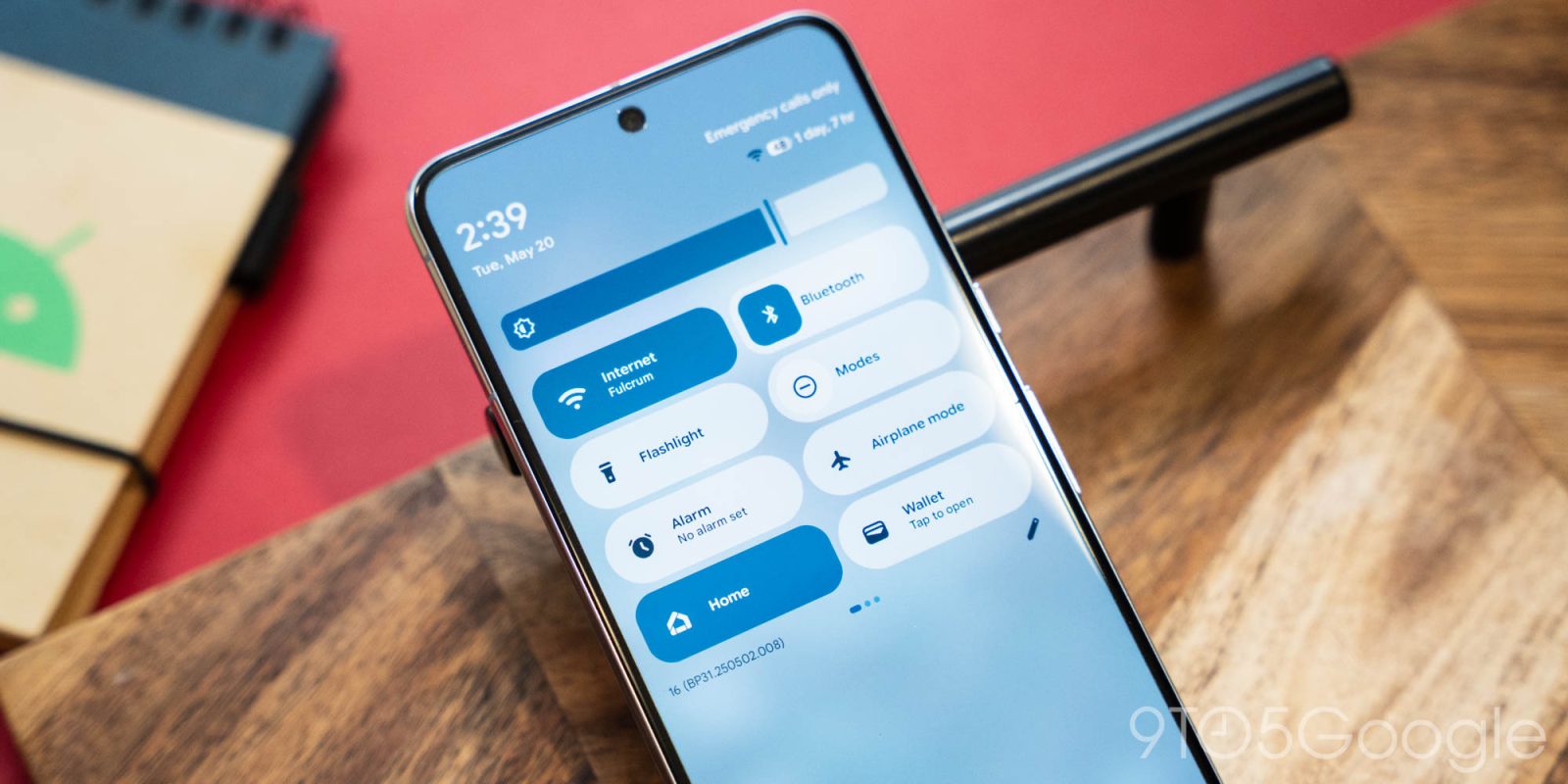
Accès à la Personnalisation des Paramètres Rapides
Pour personnaliser vos Paramètres Rapides dans Android 16 QPR1, il suffit de toucher l’icône en forme de crayon dans le coin inférieur droit lorsque le panneau des paramètres est complètement déployé. Vous pouvez ouvrir directement ce panneau en glissant vers le bas avec deux doigts depuis l’écran d’accueil ou à l’intérieur des applications.
Disposition des Tuiles
Après l’installation d’Android 16 QPR1, Google conserve votre disposition précédente, vous offrant ainsi une grille de tuiles en format 2×4. Cela permet d’accéder facilement à plusieurs fonctionnalités essentielles.
Taille des Tuiles: 2×1 vs 1×2
Pour changer la taille d’une tuile dans les paramètres rapides, il suffit de toucher n’importe où sur la tuile jusqu’à ce que le bouton de suppression circulaire se transforme en poignée de glissement sur le bord droit. Glissez vers la gauche pour modifier une tuile de 2×1 à 1×1, ce qui supprime l’étiquette de texte. Après avoir effectué un ajustement de taille, Android propose un bouton « Annuler » dans le coin supérieur droit.
Étiquettes de Texte Inutiles, Avec Quelques Exceptions
Bien que la plupart des tuiles ne nécessitent pas d’étiquettes, car les icônes sont suffisamment explicites, certaines tuiles perdent des fonctionnalités si elles sont réduites. Par exemple :
- Bluetooth : En configuration 1×1, un simple tapotement active ou désactive le Bluetooth. Dans la configuration 2×1, toucher la partie gauche active ou désactive Bluetooth, tandis que toucher la partie droite ouvre la liste des appareils couplés.
- Modes : Taper sur le cercle ou le carré arrondi active ou désactive le mode « Ne pas déranger », tandis que le côté adjacent ouvre la liste des modes disponibles.
- Portefeuille : En mode 2×1, vous pouvez voir une image de votre carte et les quatre derniers chiffres. Si l’image vous semble inappropriée dans les paramètres rapides, vous pouvez désormais la masquer.
Ajout de Nouvelles Tuiles
Android 16 QPR1 regroupe les tuiles des paramètres rapides par catégories : Connectivité, Utilitaires, Affichage, Confidentialité, Accessibilité, et Applications système ou installées. Lorsque vous ajoutez une nouvelle tuile, elle est par défaut en format 1×1.
Optimiser les Huit Premiers Slots
Lorsque vous faites glisser la barre de notifications, vous pouvez voir jusqu’à huit tuiles de format 1×1. Avec cette double capacité par rapport aux versions précédentes (Android 12-15), cela ajoute beaucoup d’utilité. Il est conseillé d’optimiser ces tuiles pour ne pas avoir à ouvrir le panneau complet aussi souvent. Personnellement, j’ai choisi d’avoir six tuiles 1×1, avec Bluetooth en tant que seule tuile 2×1 pour accéder facilement à tous mes appareils.
Symétrie dans les Tuiles
Si vous êtes soucieux de la symétrie, sachez que certaines tuiles resteront toujours actives. Par conséquent, elles apparaîtront sous forme de rectangles arrondis remplis, et non comme des pilules.
Réinitialiser les Paramètres Rapides
Si vous souhaitez recommencer à zéro, il existe un bouton « Réinitialiser » au bas de l’interface de modification des tuiles. Il est néanmoins conseillé de prendre une capture d’écran de votre disposition précédente avant de procéder à cette réinitialisation.
Pour des informations détaillées sur l’utilisation et la personnalisation des paramètres Android, consultez Android Authority.
Comment personnaliser les paramètres rapides dans Android 16 QPR1 ?
Pour personnaliser, appuyez sur l’icône en forme de crayon dans le coin inférieur droit lorsque le panneau des paramètres rapides est complètement déployé.
Quelle taille les tuiles de paramètres rapides peuvent-elles avoir ?
Pour changer la taille d’une tuile, appuyez à l’intérieur pour transformer le bouton de suppression circulaire en poignée de glissement. Déplacez-le vers la gauche pour passer de 2×1 à 1×1.
Quelles sont les exceptions pour l’affichage des étiquettes sur les tuiles ?
Les tuiles QS n’ont généralement pas besoin d’étiquettes, mais certaines fonctions sont perdues si vous réduisez certaines tuiles. Par exemple, la tuile Bluetooth en 1×1 ne permet que d’activer/désactiver Bluetooth.
Comment ajouter de nouvelles tuiles de paramètres rapides ?
Android 16 QPR1 regroupe les tuiles QS par catégories comme Connectivité, Utilitaires, Affichage, etc. Lors de l’ajout d’une nouvelle tuile, elle est par défaut de taille 1×1.




Discussion about this post