


Saviez-vous que l’application Actions d’Apple cache une fonctionnalité secrète pour améliorer le suivi de vos investissements ? Grâce à cette option, les utilisateurs peuvent optimiser la lisibilité des données boursières, transformant ainsi leur expérience de trading. Découvrez comment tirer parti de cette astuce précieuse pour garder un œil sur vos actifs financiers.
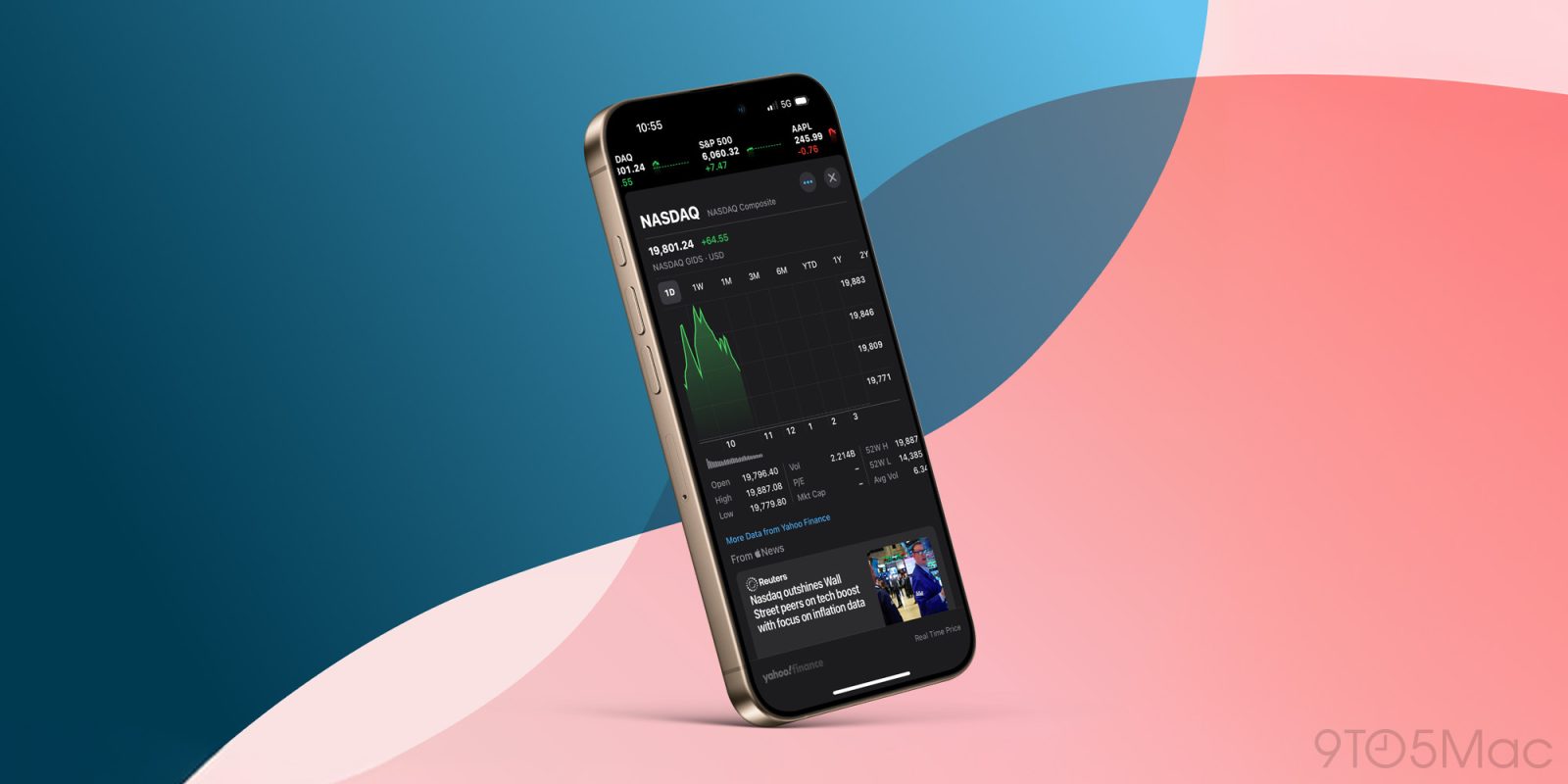
Fonctionnalités cachées de l’application Stocks d’Apple
En cette période de volatilité extrême sur le marché boursier américain en raison de l’incertitude liée aux droits de douane, l’application Stocks intégrée à l’iPhone connaît un regain d’utilisation. En effet, cette application, souvent sous-estimée, cache des fonctionnalités puissantes qui permettent de suivre le marché de manière plus efficace.
Widgets personnalisables sur l’écran d’accueil
Comme la plupart des logiciels d’Apple, l’application Stocks propose plusieurs widgets à intégrer sur l’écran d’accueil de votre iPhone. Parmi ces options, le widget de la liste de surveillance (Watchlist) se distingue par sa puissance. Il permet de suivre une sélection de valeurs boursières en un seul endroit, que ce soit sur votre écran d’accueil ou dans la vue « Aujourd’hui ».
Personnalisation des widgets
Ce qui rend ce widget encore plus intéressant, c’est un paramètre caché que vous ne trouverez que dans l’écran d’édition du widget. Pour accéder à cette fonctionnalité, ajoutez le widget de la liste de surveillance à votre iPhone, puis appuyez dessus en mode édition, ou maintenez le widget enfoncé et sélectionnez ‘Éditer le widget’.
Quatre paramètres personnalisables
Dans cet écran, vous découvrirez quatre paramètres personnalisables :
- Liste de surveillance (Watchlist)
- Afficher les actualités (Show Stories)
- Afficher le nom de la liste de surveillance (Show Watchlist Name)
- Afficher plus de détails (Show Details)
Activation du paramètre « Afficher plus de détails »
Le dernier paramètre, « Afficher plus de détails », mérite une attention particulière. Par défaut désactivé, vous pouvez l’activer pour augmenter la quantité d’informations affichées dans le widget. Cette option vous permet de visualiser le double de symboles dans le même widget.
Cette fonctionnalité est particulièrement utile pour les configurations de taille moyenne et grande :
- Le widget moyen passe de trois symboles affichés à six.
- Le widget grand, quant à lui, affiche jusqu’à douze symboles au lieu de six.
Optimisation de l’espace à l’écran
Dans l’ensemble, cette fonctionnalité représente une amélioration significative de la quantité d’informations que vous pouvez intégrer dans le widget de l’application Stocks d’Apple, ce qui optimise l’utilisation de l’espace limité de l’écran de votre iPhone ou iPad.
Partagez vos astuces
Quelles sont vos astuces et conseils préférés pour utiliser l’application Stocks d’Apple ? N’hésitez pas à les partager dans les commentaires.
Ressources supplémentaires
Pour en savoir plus sur l’utilisation des applications financières et de suivi de marché, vous pouvez consulter le site de Investopedia, une ressource fiable pour les investisseurs et les utilisateurs d’applications boursières.
Qu’est-ce que l’application Stocks d’Apple ?
L’application Stocks d’Apple permet aux utilisateurs de suivre les fluctuations du marché boursier en temps réel. Elle est particulièrement utile dans des périodes de volatilité, comme celle que nous connaissons actuellement en raison de l’incertitude tarifaire.
Comment ajouter le widget Watchlist sur mon iPhone ?
Pour ajouter le widget Watchlist, appuyez et maintenez sur votre écran d’accueil, puis sélectionnez « Ajouter un widget ». Recherchez le widget Stocks et choisissez le type de widget Watchlist que vous souhaitez ajouter.
Quels paramètres peux-je configurer pour le widget Watchlist ?
Dans l’écran d’édition du widget Watchlist, vous pouvez configurer plusieurs paramètres : afficher votre liste de suivi, afficher les histoires, afficher le nom de la liste de suivi et activer l’option pour afficher plus de détails.
Quel avantage apporte l’option « Afficher plus de détails » ?
L’option « Afficher plus de détails » vous permet d’afficher le double de symboles dans le même widget. Ainsi, le widget de taille moyenne affiche six symboles au lieu de trois, et le widget de grande taille peut afficher jusqu’à 12 symboles au lieu de six.




Discussion about this post