


Dans un monde où la productivité est essentielle, Apple se démarque avec ses outils d’écriture innovants. En intégrant des fonctionnalités révolutionnaires, ces outils optimisent la lisibilité et transforment l’écriture quotidienne. Explorez comment Apple Intelligence redéfinit l’expérience utilisateur grâce à des améliorations intelligentes et intuitives.

Récemment, j’ai eu l’occasion de tester les outils d’écriture d’Apple, utilisant un iPad Pro M4 et un Magic Keyboard. J’ai sélectionné un paragraphe d’introduction, puis j’ai invoqué les outils d’écriture pour vérifier la grammaire.
La version corrigée s’est présentée comme suit :
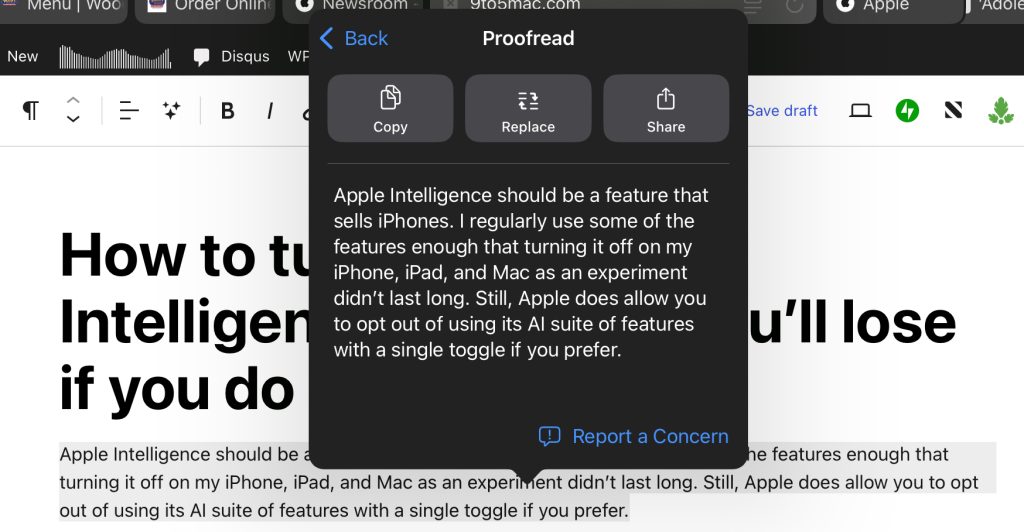
Le correcteur a fonctionné comme prévu. Cependant, un problème persiste : les outils d’écriture ne mettent pas en évidence les modifications apportées, rendant le texte original difficile à visualiser. Pour contourner ce problème, j’ai utilisé la fonction Remplacer, puis j’ai appliqué Commande + Z pour annuler les modifications, suivi de Commande + Maj + Z pour les rétablir.
En basculant entre les versions, j’ai pu identifier les changements réalisés. Par exemple, Apple Intelligence a corrigé une faute de frappe, remplaçant « I’m » par « I » avant « regularly ». Un bon point pour l’utilité, mais un mauvais pour l’exécution.
Montrez vos modifications, Apple Intelligence
Il est impératif que les outils d’écriture mettent en évidence les modifications. Je suis convaincu qu’Apple prévoit déjà d’améliorer cette fonctionnalité lors de la WWDC dans deux mois. Si ce n’est pas le cas, je ferai campagne pour son intégration.
En ce qui concerne ses fonctionnalités, les outils d’écriture d’Apple sont bien conçus et riches en options.
Je pourrais envisager d’utiliser des fonctions de réécriture si elles incluaient une vue différenciée des changements, permettant de choisir les parties à modifier ou à conserver. Cependant, je crains qu’une telle vue diff ne soit trop complexe pour une fonctionnalité qui vise à être simple.
Faire confiance à un outil pour corriger et améliorer un texte sans savoir ce qui a été modifié représente un niveau de confiance que je n’ai pas encore établi avec Apple Intelligence.
ChatGPT pour la relecture
En ce qui concerne la relecture, j’utilise principalement ChatGPT. J’ai un raccourci pour insérer une invite qui me permet de demander une liste des erreurs grammaticales, d’orthographe ou de ponctuation. En tapant « ;edit », cela insère dans le champ d’invite : « Listez les erreurs de grammaire, d’orthographe ou de ponctuation en points, s’il vous plaît : », puis je colle le texte copié de mon article et lance l’invite.
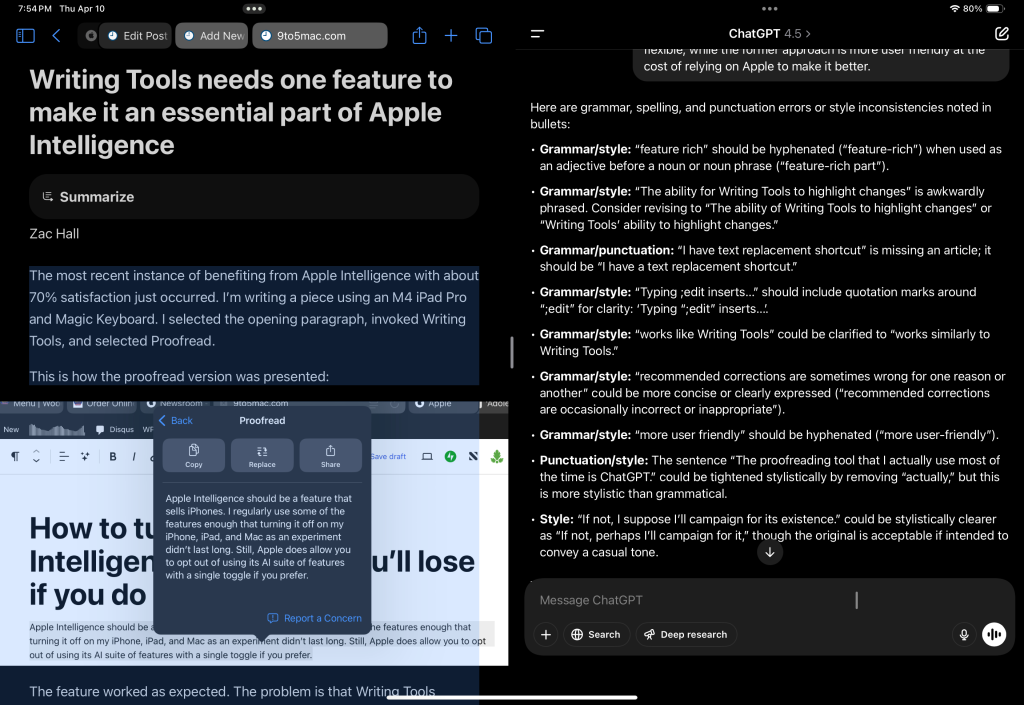
Lorsque je demande à ChatGPT de relire sans spécifier une liste à puces, le fonctionnement s’apparente à celui des outils d’écriture. ChatGPT génère une version révisée du texte avec les corrections qu’il juge appropriées. Cependant, il arrive que certaines corrections soient inexactes pour des raisons que les machines ne devraient pas être censées appréhender.
La force des outils d’écriture d’Apple réside dans une interface utilisateur bien pensée, offrant des fonctionnalités claires et accessibles. À l’inverse, ChatGPT propose un champ de texte complètement ouvert, demandant à l’utilisateur de formuler sa propre invite. Cette approche est plus flexible et puissante, tandis que l’interface d’Apple se concentre sur la convivialité, mais nécessite des améliorations constantes.
Nous utilisons des liens d’affiliation générant des revenus. Plus d’infos ici.
Qu’est-ce que les outils d’écriture d’Apple ?
Les outils d’écriture d’Apple, faisant partie de l’Apple Intelligence, sont conçus pour aider les utilisateurs à améliorer leur écriture en proposant des corrections grammaticales et orthographiques, ainsi que des suggestions de style.
Comment utiliser les outils d’écriture sur iPad ?
Pour utiliser les outils d’écriture sur un iPad, sélectionnez le texte que vous souhaitez corriger, puis invoquez les outils d’écriture et choisissez l’option de relecture. Cela vous permettra de voir les suggestions de corrections apportées à votre texte.
Pourquoi les outils d’écriture ne mettent-ils pas en évidence les changements ?
Actuellement, les outils d’écriture d’Apple ne mettent pas en évidence les modifications apportées au texte original, ce qui peut rendre difficile de suivre les corrections effectuées. Cela a été noté comme un point à améliorer pour l’interface utilisateur.
Comment comparer les versions de texte avec les outils d’écriture ?
Pour comparer les versions de texte avec les outils d’écriture, une méthode consiste à utiliser la fonction Remplacer, puis à annuler et refaire vos modifications avec les commandes Command + Z et Command + Shift + Z. Cela permet de voir ce qui a été changé entre les versions.




Discussion about this post