


Dans un monde où les tâches s’accumulent, la fonction Rappels s’avère être un véritable sauveur. Intégrée dans des systèmes comme Google Assistant et Apple Reminders, elle vous aide à organiser votre quotidien, à mieux gérer votre temps et à réduire le stress lié à une liste de tâches interminable.
Ma liste intelligente des rappels pour me concentrer sur ce qui compte le plus
Avec l’application Rappels d’Apple, il est désormais beaucoup plus facile de gérer ses tâches. Une fonctionnalité particulièrement polyvalente, appelée listes intelligentes, m’aide à garder mon esprit clair lorsque ma liste de tâches devient trop longue.
Les listes prédéfinies comme « Aujourd’hui » et « Programmé » sont généralement mes préférées, tout comme celles d’autres utilisateurs. Cependant, il arrive que mes tâches s’accumulent et que j’ai besoin d’une liste séparée pour m’assurer que les tâches les plus importantes soient réalisées.
Apple permet de créer des listes intelligentes personnalisées qui collectent les tâches en fonction de divers critères tels que : Étiquettes, Date, Heure, Lieu, Drapeau, Priorité et Listes.
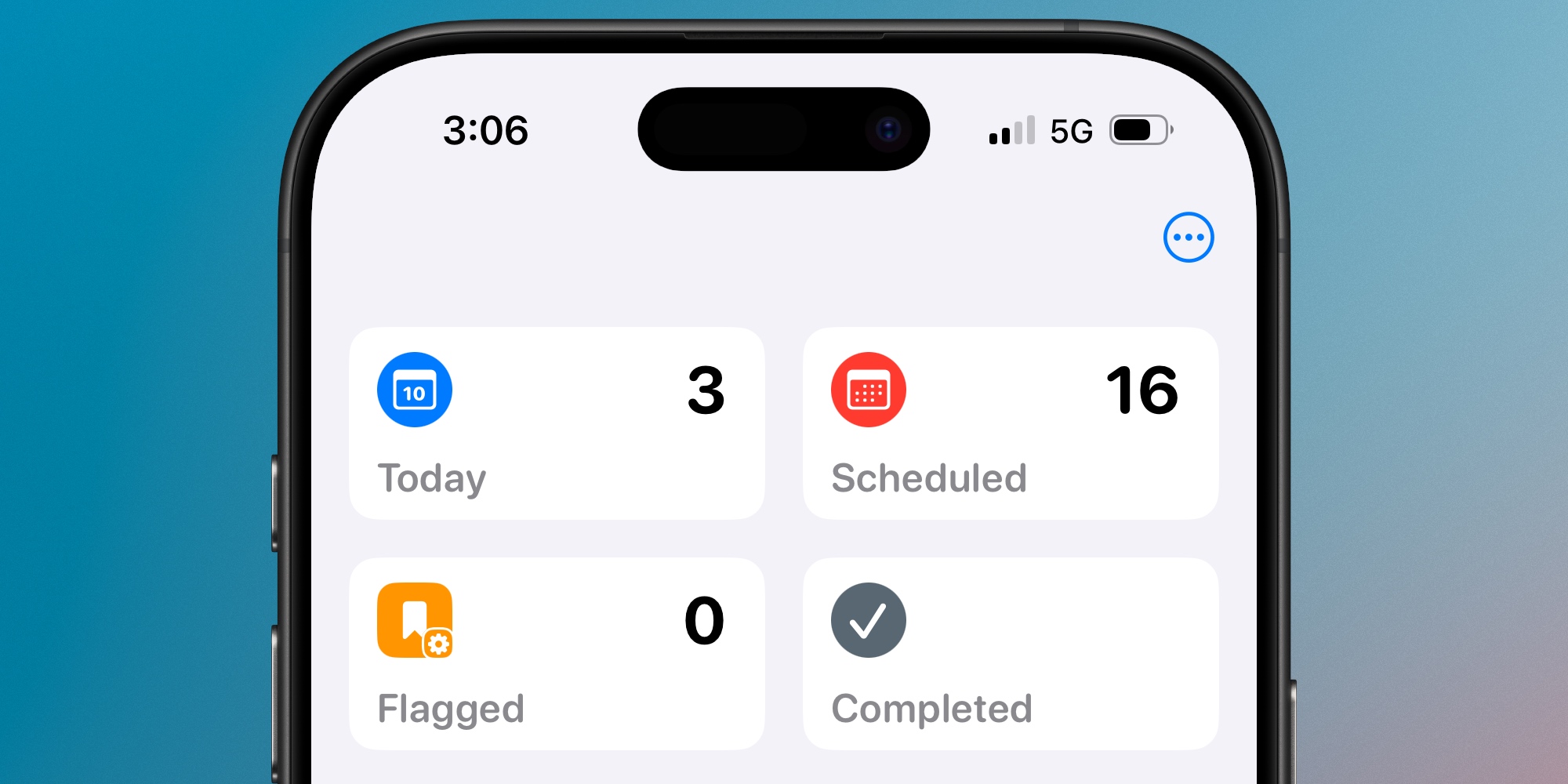
Bien que mes besoins en matière de tâches ne soient pas trop complexes, une liste intelligente m’a été particulièrement utile. J’ai créé une liste qui affiche toutes les tâches marquées comme prioritaires pour le jour même, qu’elles soient à faire ou en retard.
Le principe est simple : si ma liste « Aujourd’hui » devient trop longue, je peux rapidement marquer plusieurs tâches et passer à ma liste intelligente pour me concentrer sur les plus importantes. Ainsi, je ne vois que ce qui compte vraiment, ce qui me permet de travailler plus sereinement.
Créer votre propre liste intelligente dans l’application Rappels

Créer une liste intelligente dans l’application Rappels est très simple. Voici les étapes que j’ai suivies pour créer la mienne, et que vous pouvez reproduire :
- Appuyez sur « Ajouter une liste »
- Sous « Type de liste », choisissez « Liste intelligente »
- Appuyez sur « Modifier les filtres »
- Pour le paramètre de date, choisissez « Aujourd’hui »
- Assurez-vous d’activer l’option « Inclure les rappels en retard »
- Enfin, pour le paramètre de drapeau, choisissez « Marqué »
Cette liste fonctionne si bien pour moi parce qu’il est très facile de marquer des tâches dans Rappels. L’application propose également une fonctionnalité de « Priorité », mais elle est plus compliquée à utiliser que de simplement marquer une tâche. De plus, j’apprécie l’aspect visuel du drapeau orange, qui m’alerte.
Sur iPhone et iPad, il suffit de glisser à gauche puis de taper rapidement sur « Marquer » pour flaguer une tâche. Attribuer une priorité nécessite d’accéder à l’écran d’information, ce qui prend plus de temps.
Grâce à cette option de glissement pratique, je peux flaguer des tâches en quelques secondes, et elles apparaîtront dans ma liste intelligente personnalisée. Certains pourraient se demander pourquoi ne pas utiliser la liste « Marqué » déjà intégrée dans Rappels. C’est simple : je ne veux voir que les tâches que j’ai marquées pour ce jour-là, pas toutes celles que j’ai marquées au fil du temps.
Avec ma liste intelligente personnalisée, je dispose d’une liste « Aujourd’hui » qui répond à mes besoins, mais réduite à un format gérable, montrant uniquement ce qui est essentiel.
Utilisez-vous des listes intelligentes dans Rappels ? Si oui, comment les utilisez-vous ? N’hésitez pas à partager vos expériences dans les commentaires.
Meilleurs accessoires pour iPhone
Nous utilisons des liens d’affiliation générant des revenus. Plus d’infos.
Qu’est-ce qu’une liste intelligente dans l’application Rappels d’Apple ?
Une liste intelligente est une fonctionnalité de l’application Rappels qui vous permet de créer des listes personnalisées de tâches en fonction de divers critères tels que les étiquettes, la date, l’heure, l’emplacement, le drapeau, la priorité et les listes.
Comment créer ma propre liste intelligente dans l’application Rappels ?
Pour créer une liste intelligente, appuyez sur ‘Ajouter une liste’, choisissez ‘Liste intelligente’ sous ‘Type de liste’, puis modifiez les filtres en sélectionnant ‘Aujourd’hui’ pour la date et ‘Drapeau’ pour les tâches à inclure.
Pourquoi utiliser une liste intelligente plutôt qu’une liste de tâches classique ?
La liste intelligente vous permet de voir uniquement les tâches les plus importantes qui doivent être réalisées ce jour-là, évitant ainsi le désordre de la liste complète des tâches et vous aidant à vous concentrer sur ce qui compte vraiment.
Comment flaguer une tâche dans l’application Rappels ?
Pour flaguer une tâche, il suffit de glisser vers la gauche sur la tâche souhaitée, puis de taper rapidement sur ‘Drapeau’. Cette méthode est plus rapide que d’assigner une priorité et permet de visualiser facilement les tâches urgentes.




Discussion about this post