


Découvrez la nouvelle interface de l’éditeur Google Photos, désormais disponible sur Android. Avec des fonctionnalités améliorées pour retoucher vos images, ce redesign facilite l’accès à des outils puissants. Apprenez à l’utiliser efficacement et à transformer vos photos en chef-d’œuvre en quelques clics.
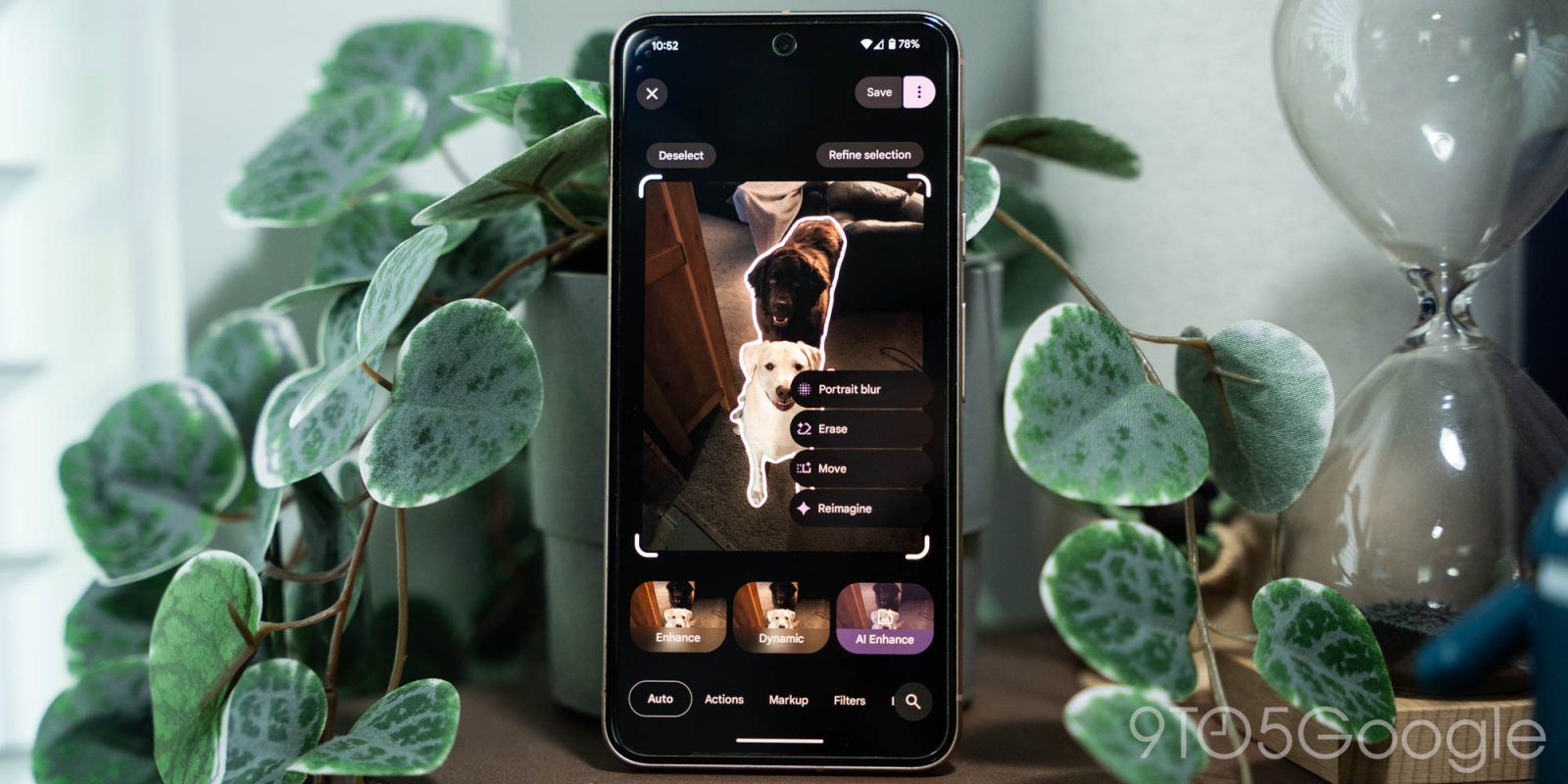
Le nouvel éditeur Google Photos sur Android
Google Photos déploie un éditeur redessiné sur Android, une mise à jour majeure révélée plus tôt cette année. Ce changement important vise à améliorer l’expérience utilisateur, et Google prend le temps d’expliquer son fonctionnement pour ceux qui pourraient être déroutés par ces nouveautés.
Un post sur les forums de Google détaille comment utiliser cette nouvelle interface. L’entreprise souligne que « les choses semblent un peu différentes », mais que « vos outils préférés sont toujours disponibles ».
Fonctions de l’éditeur
Le post décompose les nouvelles fonctionnalités de l’éditeur et la localisation des outils nécessaires. Voici les principales catégories :
- Actions : Rogner, Gomme magique, Déflouter, Meilleure prise, et plus encore.
- Annotations : Stylo, Surligneur, et Texte.
- Filtres : Ciel et autres filtres classiques.
- Éclairage : Effet HDR, Lumière de portrait, Luminosité, Contraste, et plus.
- Couleur : Inclut Saturation, Température, et plus.
Ces outils apparaissent dans différents onglets de l’éditeur Google Photos et sont désormais intégrés avec les outils d’intelligence artificielle de Google. Auparavant, beaucoup de ces fonctions alimentées par l’IA étaient disponibles dans des sections séparées de l’application. Cela signifie qu’il y a une courbe d’apprentissage pour retrouver ces fonctions.
Édition assistée par IA
Google met également en avant ses outils d’édition automatique qui utilisent l’IA pour améliorer une photo. Ces outils — tels que « Améliorer », « Dynamique », et « Améliorer avec IA » — sont visibles par défaut.
L’éditeur vous permet également de sélectionner des sujets dans une photo pour un montage plus précis. En touchant la photo, vous pouvez sélectionner le sujet, puis « affiner la sélection » pour circonscrire les modifications.
Comment sélectionner une zone
Google fournit des instructions sur la manière de sélectionner une zone :
Pour sélectionner une zone, touchez, dessinez un cercle autour, ou brossez la zone.
- Pour recommencer : Touchez Désélectionner.
- Pour ajouter ou soustraire des objets de votre sélection actuelle : Touchez Affiner la sélection, puis touchez Ajouter à la sélection ou Soustraire.
À partir des outils ou fonctionnalités suggérés, sélectionnez une option.
- Pour déplacer votre sélection : Touchez Déplacer.
- Pour changer la taille de votre sélection, appuyez et maintenez, puis pincez avec deux doigts.
- Pour supprimer votre sélection : Touchez Effacer.
- La disponibilité des outils et fonctionnalités peut varier, donc vous pourriez recevoir des suggestions différentes.
Lancement et disponibilité
Google annonce que le nouvel éditeur Google Photos est « maintenant en ligne » sur les appareils Android. Cependant, le déploiement n’est pas encore complet, car la nouvelle interface n’est visible que sur certains dispositifs. Google ajoute que l’éditeur arrivera bientôt sur iOS.
Pour des informations détaillées, vous pouvez consulter le site officiel de Google Photos [ici](https://support.google.com/photos).
Quelles sont les nouvelles fonctionnalités de l’éditeur Google Photos ?
Les nouvelles fonctionnalités incluent des outils de recadrage, un effaceur magique, un déflou, la meilleure prise, ainsi que des outils de marquage comme le stylo, le surligneur et le texte.
Comment utiliser les outils d’édition AI dans Google Photos ?
Les outils d’édition automatique utilisent l’IA pour améliorer une photo. Vous pouvez sélectionner des sujets dans une photo pour un montage plus précis en touchant la photo pour sélectionner le sujet, puis affiner la sélection.
Est-ce que l’éditeur est disponible sur iOS ?
Actuellement, l’éditeur de Google Photos est en cours de déploiement sur Android, et il sera disponible sur iOS bientôt.
Comment affiner ma sélection d’édition dans Google Photos ?
Pour affiner votre sélection, tapez sur « Affiner la sélection », puis choisissez d’ajouter ou de soustraire des éléments de votre sélection actuelle.




Discussion about this post