


Plongez dans l’univers fascinant des commandes Terminal méconnues qui transforment votre expérience informatique. Découvrez des astuces essentielles pour macOS, telles que defaults, open et kill, qui vous permettent d’optimiser votre productivité. Explorez ces trésors cachés et libérez le plein potentiel de votre système d’exploitation !
9to5Mac Security Bite est exclusivement proposé par Mosyle, la seule plateforme unifiée Apple. Rendre les appareils Apple prêts à l’emploi et sécurisés pour les entreprises est tout ce que nous faisons. Notre approche intégrée unique de la gestion et de la sécurité combine des solutions de sécurité spécifiques à Apple à la pointe de la technologie pour un durcissement et une conformité entièrement automatisés, un EDR de nouvelle génération, une confiance zéro alimentée par l’IA, et une gestion des privilèges exclusive avec le MDM Apple le plus puissant et moderne sur le marché. Le résultat est une plateforme unifiée Apple totalement automatisée, actuellement utilisée par plus de 45 000 organisations pour rendre des millions d’appareils Apple prêts à l’emploi sans effort et à un coût abordable. Demandez votre ESSAI ÉTENDU aujourd’hui et comprenez pourquoi Mosyle est tout ce dont vous avez besoin pour travailler avec Apple.
Récemment, je me suis plongé dans le monde fascinant des fonctionnalités moins connues du Terminal. Au cours des derniers mois, j’ai abordé des sujets allant de l’activation de Touch ID pour l’authentification sudo au nettoyage des connexions Wi-Fi publiques stockées sur votre Mac. Mais la semaine dernière, j’ai exploré encore plus en profondeur et découvert des fonctionnalités intéressantes que vous ne saviez probablement pas que le Terminal pouvait offrir. Et je ne parle pas ici de la commande ping. Dans cette édition de Security Bite, permettez-moi d’améliorer encore votre maîtrise de la ligne de commande.
Vous vous demandez peut-être : « En quoi cela concerne-t-il la sécurité ? » C’est une question pertinente—il s’agit, après tout, d’une colonne sur la sécurité Apple de 9to5Mac. Bien que toutes les commandes ci-dessous ne soient pas explicitement axées sur la sécurité, elles peuvent vous aider à travailler plus intelligemment, à augmenter votre efficacité et à vous permettre de montrer des astuces vraiment utiles.
Être compétent dans le Terminal aide les utilisateurs à penser comme le système.
Caféiner votre Mac
Même votre Mac a besoin de caféine. Supposons que vous téléchargez ou traitez un gros fichier et que vous ayez besoin que votre ordinateur reste éveillé pendant que vous vous éloignez. Utilisez la commande caffeinate dans le Terminal pour le faire rapidement.
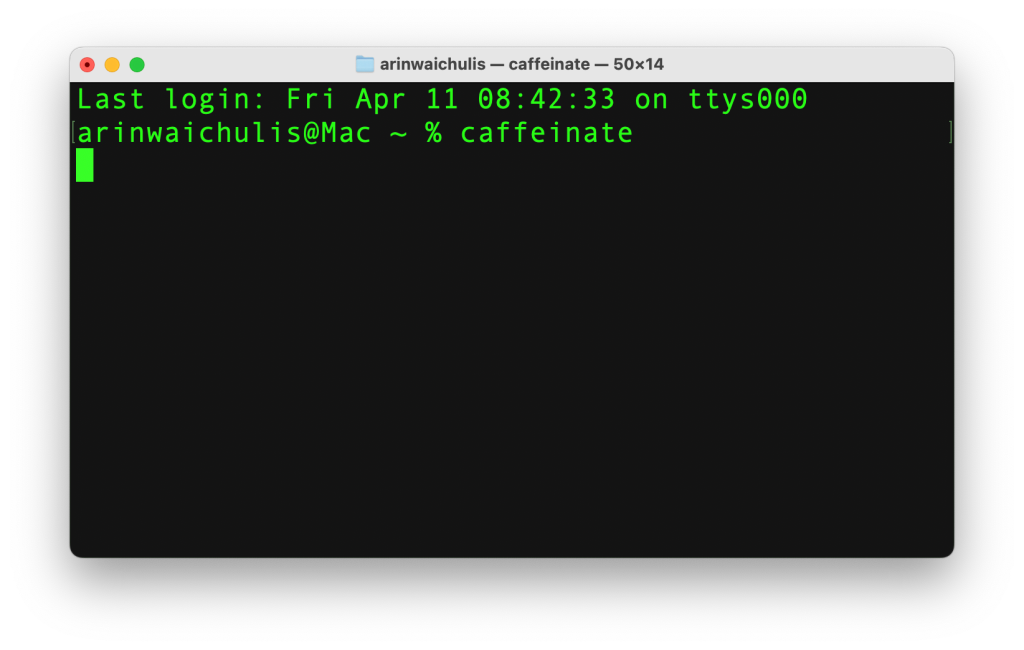
Désormais, votre Mac restera éveillé indéfiniment, vous permettant de vous éloigner sans craindre que le processus soit interrompu. Lorsque vous revenez, appuyez sur Ctrl+C pour quitter. Cela vous ramènera à l’état normal.
De plus, vous pouvez caféiner votre Mac pendant une durée spécifiée en utilisant caffeinate -t , où désigne le nombre de secondes.
Par exemple, si vous souhaitez que votre Mac reste éveillé pendant une heure, remplacez par 3600.
Changer le nom de fichier par défaut des captures d’écran
Si vous êtes comme moi, l’outil Capture d’écran est l’une des utilitaires les plus utilisés sur mon Mac. Mais par défaut, chaque capture d’écran commence par « Capture d’écran » dans le nom de fichier, ce qui peut devenir un peu déroutant lorsque vous travaillez entre plusieurs applications et prenez des captures de chacune d’elles. Au lieu d’avoir des dizaines de noms de fichiers « Capture d’écran » sur votre bureau, vous pouvez utiliser cette commande pour les nommer en fonction des tâches sur lesquelles vous travaillez.
defaults write com.apple.screencapture name
Remplacez

En outre, nous pouvons également modifier les types de fichiers. Les captures d’écran sont par défaut au format png, qui est excellent pour la qualité d’image mais peut prendre plus de place que l’on ne le souhaiterait.
Les formats pris en charge incluent PNG, JPG, PDF, GIF et TIFF.
Par exemple, si vous souhaitez enregistrer une capture d’écran au format PDF, faites ceci :
defaults write com.apple.screencapture name SecurityBite type pdf
Effacer le cache DNS
Lorsque vous chargez un site Web, macOS stocke son adresse IP dans un cache DNS local. Cette base de données en arrière-plan permet à Safari et à d’autres navigateurs de résoudre les noms de domaine plus rapidement, en évitant la nécessité d’une recherche DNS complète à chaque visite.
Cependant, le cache peut devenir obsolète ou encombré au fil du temps, entraînant parfois des problèmes comme des chargements de pages lents ou des erreurs telles que « Serveur DNS non répondant ». Bien que macOS purge automatiquement le cache DNS de temps à autre, vous pouvez forcer manuellement une actualisation lorsque vous rencontrez des problèmes de connectivité ou après avoir modifié les paramètres DNS.
Pour purger manuellement le cache DNS, entrez les commandes suivantes dans cet ordre :
sudo killall -HUP mDNSResponder(mot de passe requis)sudo killall mDNSResponderHelpersudo dscacheutil -flushcache
Texte à voix depuis la ligne de commande
Celle-ci est tout simplement amusante. Dans le Terminal, tapez say "bonjour le monde" et appuyez sur retour. Votre Mac le répétera. Si vous n’aimez pas la voix par défaut, vous pouvez la changer en ajoutant -v suivi du nom de la voix que vous souhaitez.
Tapez : say -v"?" pour obtenir une liste complète de toutes les voix disponibles.
Si vous aimez la voix de Tina, tapez à présent : say "Tapez tout ce que vous voulez ici" -v Tina
De plus, vous pouvez enregistrer la parole dans un fichier en utilisant : say "Tapez tout ce que vous voulez ici" -v Tina -o

Les types de fichiers pris en charge incluent aiff, caf, m4a et wave.
Cela se sauvegardera dans Macintosh HD < Utilisateurs < votre nom.
Je nomme cette colonne « Partie 1 » car je suis sûr que j’aurai d’autres éléments à partager dans les semaines à venir. Commentez ci-dessous si vous avez trouvé certaines de ces astuces aussi utiles et intéressantes que moi. Y a-t-il d’autres éléments que je devrais ajouter ?
Suivez Arin : Twitter/X, LinkedIn, Threads
Nous utilisons des liens d’affiliation générant des revenus automatiquement. Plus.

Comment puis-je garder mon Mac éveillé pendant le téléchargement d’un fichier ?
Utilisez la commande caffeinate dans le Terminal pour empêcher votre Mac de se mettre en veille pendant le téléchargement d’un fichier. Vous pouvez également spécifier un temps en utilisant caffeinate -t pour garder votre Mac éveillé pendant une durée déterminée.
Comment changer le nom par défaut des fichiers de capture d’écran ?
Utilisez la commande defaults write com.apple.screencapture name dans le Terminal. Remplacez
Comment vider le cache DNS sur mon Mac ?
Pour vider le cache DNS, entrez les commandes suivantes dans le Terminal : sudo killall -HUP mDNSResponder, sudo killall mDNSResponderHelper, et sudo dscacheutil -flushcache.
Comment utiliser la fonction texte à voix à partir de la ligne de commande ?
Dans le Terminal, tapez say "hello world" pour que votre Mac le lise à voix haute. Vous pouvez également changer la voix par défaut en ajoutant -v suivi du nom de la voix souhaitée.




Discussion about this post