


Découvrez comment maximiser votre expérience CarPlay avec des astuces incontournables. Que vous soyez à Paris ou sur les routes de Provence, apprenez à naviguer efficacement, à profiter de vos applications préférées et à optimiser la connectivité pour une conduite plus sûre et agréable. Préparez-vous à transformer vos trajets !
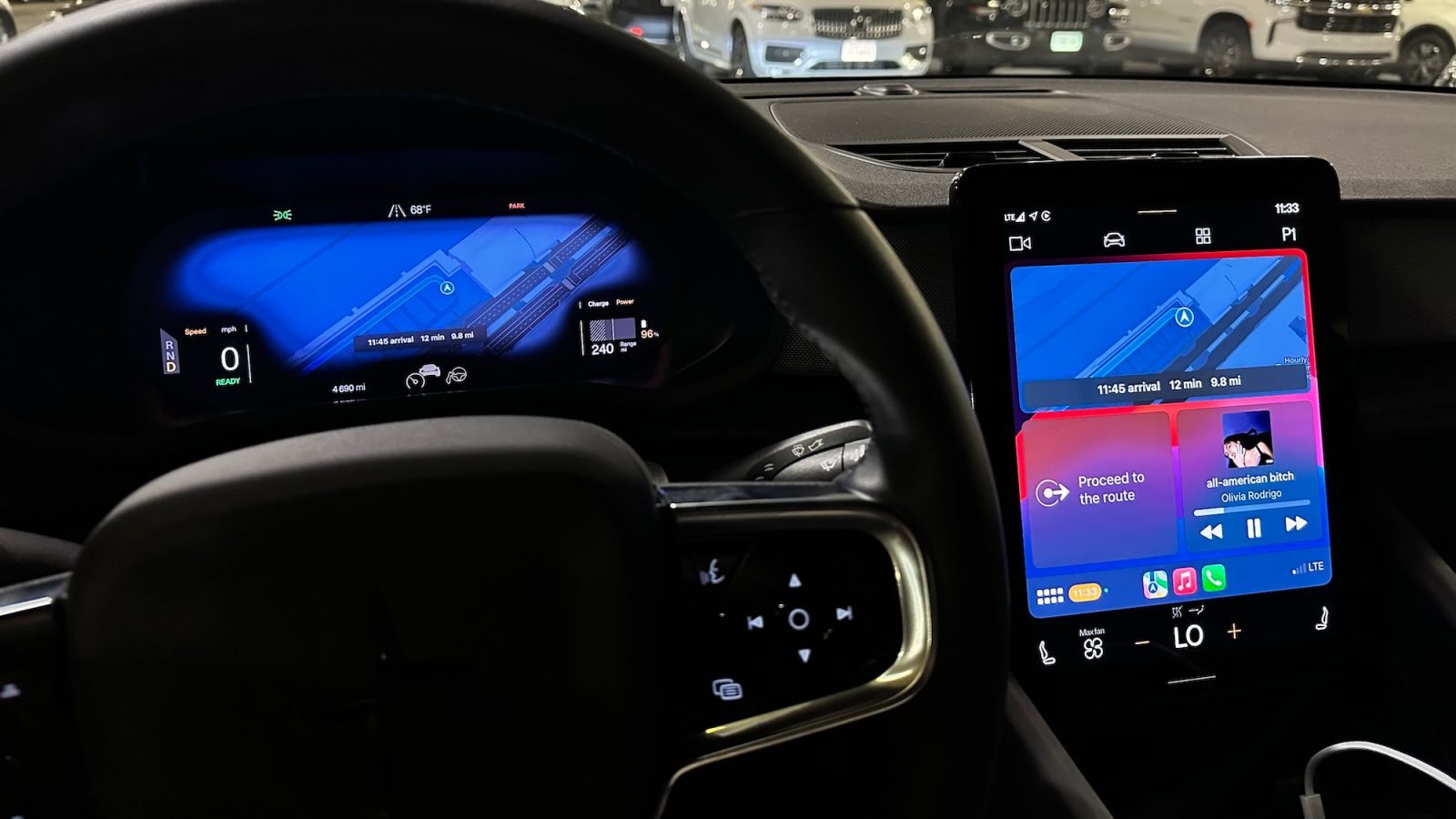
Personnaliser vos applications CarPlay et l’écran d’accueil
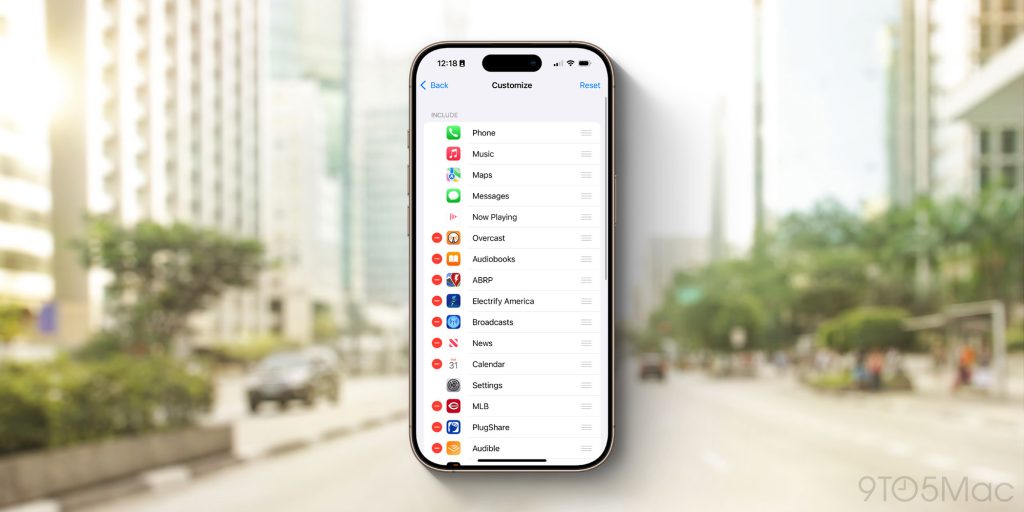
De nombreuses applications que vous aimez sont probablement disponibles sur CarPlay, mais cela ne signifie pas que vous souhaitez toutes les voir sur votre écran d’accueil CarPlay. Heureusement, il est facile d’ajuster ces options.
- Ouvrez l’application Réglages sur votre iPhone
- Appuyez sur « Général »
- Appuyez sur « CarPlay »
- Appuyez sur le nom de votre voiture et choisissez « Personnaliser »
Ici, vous verrez une liste complète de toutes les applications CarPlay sur votre téléphone. Vous pouvez simplement appuyer sur le signe moins rouge pour cacher les applications que vous ne voulez pas voir sur CarPlay.
Vous pouvez également réorganiser votre écran d’accueil CarPlay sur cette page de l’application Réglages. Faites glisser les applications dans l’ordre souhaité à l’aide des trois lignes sur le côté droit des icônes des applications.
Les fonds d’écran CarPlay
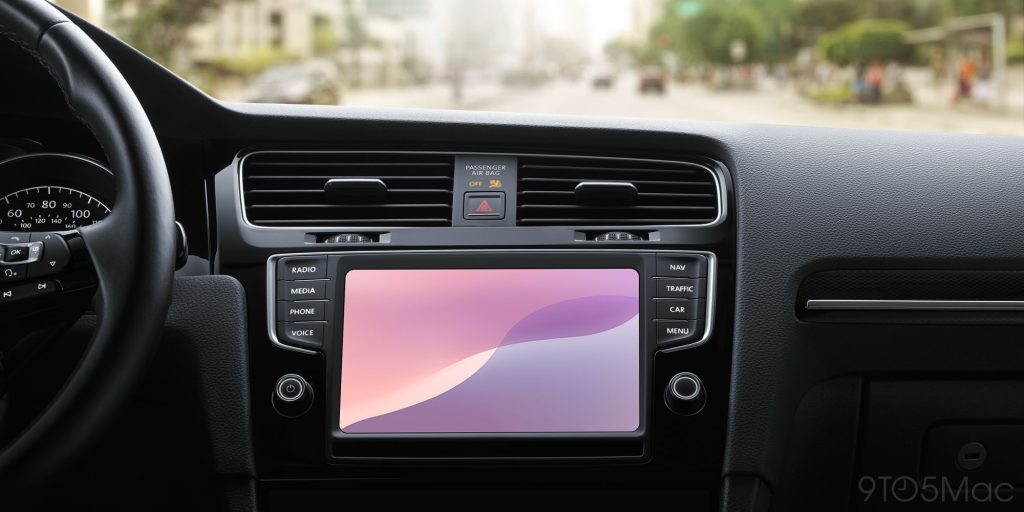
Bien que vous ne puissiez pas utiliser n’importe quelle photo comme fond d’écran CarPlay, Apple propose une sélection d’options préinstallées.
- Ouvrez l’application Réglages sur CarPlay
- Sélectionnez « Fond d’écran »
- Choisissez votre fond d’écran désiré et appuyez sur « Définir »
Apple ajoute régulièrement de nouvelles options de fond d’écran à CarPlay, mais le nombre de choix disponibles reste limité.
Sans fil ou filaire ?
CarPlay fonctionne à la fois en mode filaire et sans fil, selon la marque et le modèle de votre voiture. Le CarPlay filaire offre généralement une expérience plus rapide et plus fiable. Avec le CarPlay sans fil, vous pourriez rencontrer un certain délai lors de l’exécution de tâches telles que le changement de musique et l’accès à Siri.
Ma stratégie est la suivante :
- J’utilise le CarPlay sans fil pour des trajets rapides en ville lorsque je monte et descends plusieurs fois de la voiture en faisant des courses.
- J’utilise le CarPlay filaire pour des voyages en voiture plus longs où je reste dans la voiture pendant de longues périodes.
Encore une fois, cela peut varier en fonction de votre voiture. Cela dit, il existe des moyens d’apporter le CarPlay sans fil à n’importe quelle voiture. Je recommande personnellement l’adaptateur CarlinKit 5.0, qui convertit l’implémentation CarPlay filaire de votre voiture en une expérience sans fil pour moins de 60 $.
Mode sombre
CarPlay est disponible avec des interfaces en mode clair et en mode sombre. Dans l’application Réglages via CarPlay, vous pouvez choisir entre trois options :
- Clair
- Sombre
- Automatique
J’utilise le réglage automatique, qui change entre les modes clair et sombre en fonction de l’heure de la journée et d’autres facteurs d’éclairage extérieur.
Mode Concentration de conduite
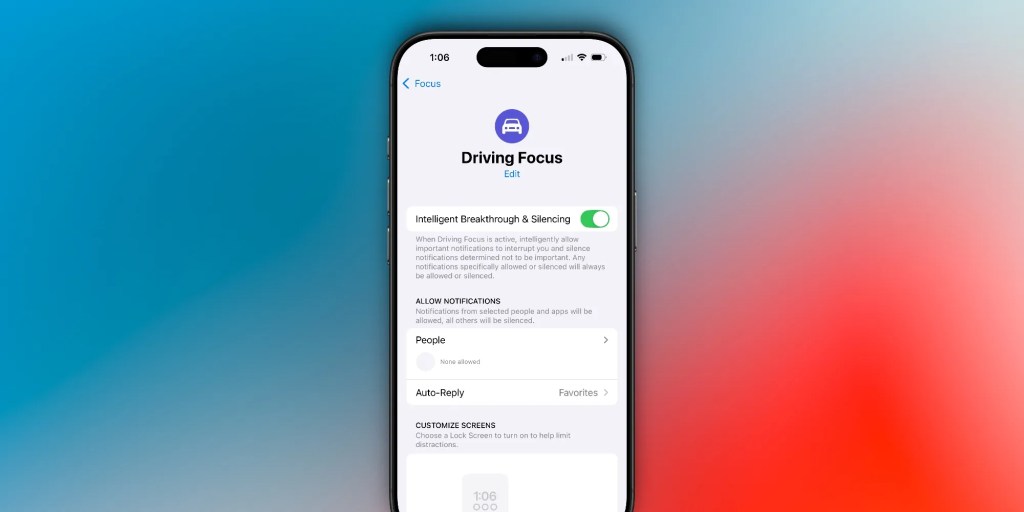
Un des principaux avantages de CarPlay est qu’il améliore la sécurité à bord en vous dissuadant de prendre votre téléphone. Tout d’abord, il y a le mode Concentration de conduite. Ce mode bloque les notifications, messages et appels entrants afin de garder votre attention sur la route.
Vous pouvez personnaliser le mode Concentration de conduite via l’application Réglages sur votre iPhone. Vous pouvez choisir d’autoriser les notifications de contacts spécifiques et activer une fonction de réponse automatique qui informe les personnes qui vous envoient un message que vous êtes en train de conduire. Vous pouvez également choisir d’activer le mode Concentration de conduite automatiquement lorsque vous êtes connecté à CarPlay.
Annoncer les Messages
La fonctionnalité Annoncer les Messages est une fonction populaire d’iPhone qui fonctionne avec Siri pour lire vos messages à voix haute. Ensuite, vous pouvez choisir de répondre à ce message par la voix. Cette fonction fonctionne avec l’application Messages d’Apple ainsi qu’avec des applications tierces comme WhatsApp.
- Allez dans Réglages > Siri & Recherche > Annoncer les Notifications sur votre iPhone
- Activez Annoncer les Notifications et sélectionnez les applications prises en charge
- Dans CarPlay, assurez-vous que l’option Annoncer les Messages avec Siri est activée dans l’application Réglages de CarPlay
SharePlay
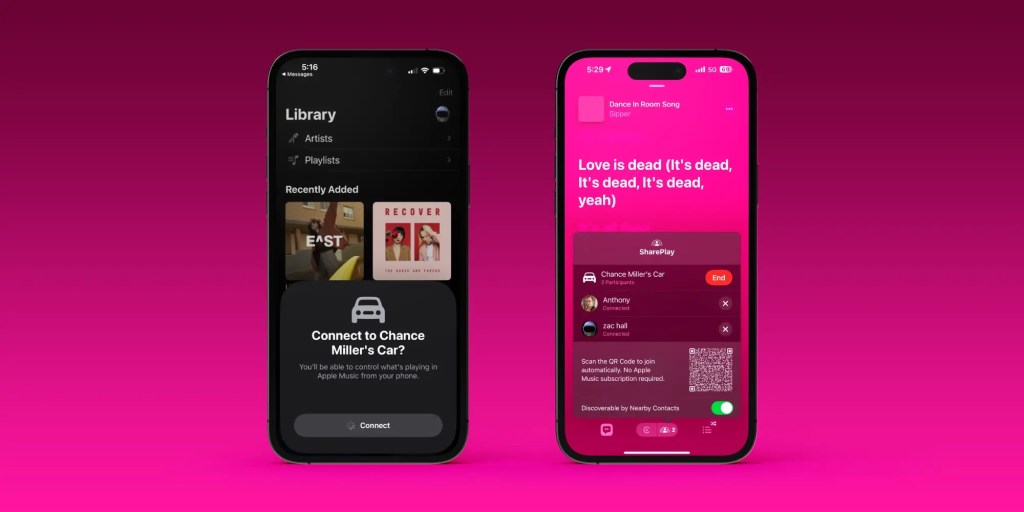
Si vous êtes comme moi, vous préférez avoir le contrôle de la musique pendant que vous conduisez. Cependant, si vous souhaitez que d’autres personnes dans votre voiture puissent contribuer des chansons à la liste, CarPlay a ce qu’il vous faut.
Vous verrez une icône SharePlay dans le coin supérieur droit de l’écran de lecture d’Apple Music. En appuyant sur cette icône, vous serez invité à générer un code QR que d’autres peuvent scanner. Une fois qu’ils ont scanné ce code QR, une fenêtre contextuelle apparaîtra pour vous informer qu’une personne souhaite rejoindre votre session SharePlay.
Une fois cette personne jointe, les autres peuvent contribuer des chansons à la liste, voir ce qui est actuellement joué et réorganiser la liste, même s’ils n’ont pas Apple Music.
Qu’est-ce que CarPlay ?
CarPlay est l’expérience en voiture d’Apple qui offre un système d’infodivertissement supérieur à la plupart des options des constructeurs automobiles. Il permet un accès rapide à vos applications favorites, une intégration avec Siri, une connectivité sans faille, et plus encore.
Comment personnaliser mes applications et mon écran d’accueil CarPlay ?
Pour personnaliser vos applications CarPlay, ouvrez l’application Réglages sur votre iPhone, appuyez sur « Général », puis sur « CarPlay ». Sélectionnez le nom de votre voiture et choisissez « Personnaliser » pour afficher la liste de toutes les applications CarPlay sur votre téléphone. Vous pouvez cacher des applications en appuyant sur le signe rouge moins ou réorganiser votre écran d’accueil CarPlay en faisant glisser les applications dans l’ordre désiré.
CarPlay fonctionne-t-il sans fil ?
CarPlay peut fonctionner à la fois en mode filaire et sans fil, selon la marque et le modèle de votre voiture. En général, le CarPlay filaire offre une expérience plus rapide et fiable, tandis que le CarPlay sans fil peut parfois présenter une certaine latence lors de l’exécution de certaines actions comme changer de chanson.
Comment activer le mode de conduite ?
Le mode de conduite, disponible via l’application Réglages de votre iPhone, bloque les notifications, les messages et les appels entrants afin de maintenir votre concentration sur la route. Vous pouvez personnaliser ce mode pour autoriser des notifications de contacts spécifiques et activer une fonction de réponse automatique pour informer les personnes qui vous envoient un message que vous conduisez.




Discussion about this post