


Avec iOS 16, Apple révolutionne l’expérience utilisateur en introduisant le tintage des icônes en mode clair et de nouvelles options de personnalisation pour l’écran d’accueil de votre iPhone. Cette mise à jour améliore la lisibilité et offre un design plus attrayant et fonctionnel. Préparez-vous à réinventer votre interface !
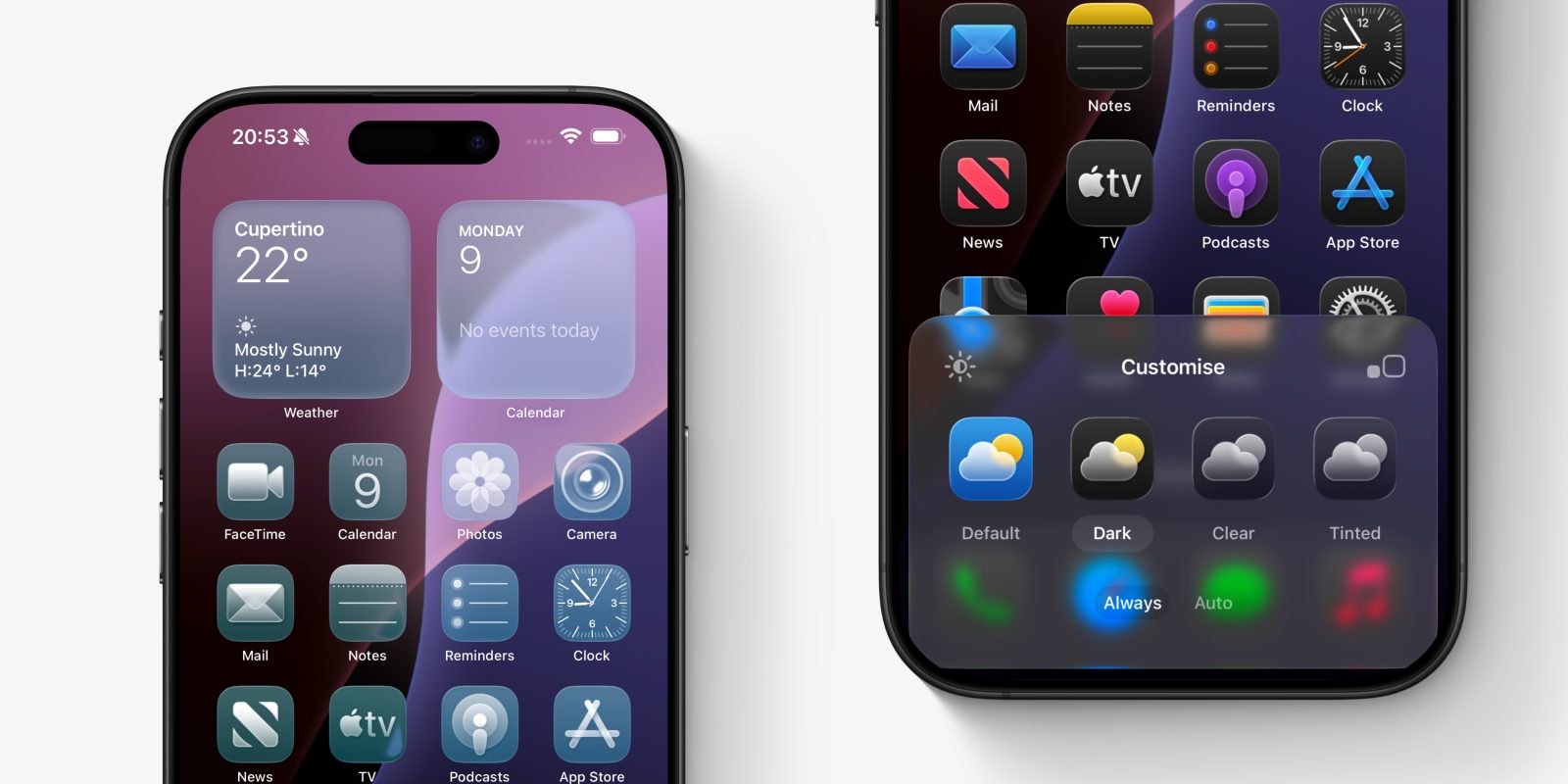
Avec iOS 26, l’écran d’accueil de l’iPhone se réinvente grâce à un design visuel complètement remanié, intégrant une toute nouvelle série d’icônes pour toutes les applications d’Apple ainsi que des effets de verre et de réflexion. Ces changements permettent une personnalisation accrue des icônes, offrant de nouvelles options de teintes et de styles.
Nouvelle option de teinte claire
Auparavant, les utilisateurs d’iOS pouvaient choisir entre des styles de personnalisation d’icônes tels que par défaut, sombre, automatique ou teinté. Le mode teinté rendait l’icône avec une couleur de dégradé sur un fond sombre. Avec iOS 26, la limitation du style teinté a été levée. Désormais, il est possible de choisir entre des traitements sombres et clairs. Le nouveau style teinté clair apporte une esthétique lumineuse et aérée, permettant de voir les éléments de votre fond d’écran à travers les icônes.
Pour activer ce nouveau mode teinté clair, il suffit de faire un appui long sur votre écran d’accueil. Ensuite, touchez « Modifier », puis « Personnaliser ». Sélectionnez « Teinté » et choisissez « Clair » dans le sélecteur en bas de l’écran. Vous avez également la possibilité de choisir les modes sombre ou automatique dans ce menu. L’option automatique permet de synchroniser le thème de vos applications avec l’apparence du système de votre téléphone.
Mode transparent
Un changement majeur cette année est l’introduction d’un tout nouveau mode d’icône, appelé transparent. Ce mode exploite le nouveau thème Liquid Glass d’Apple pour créer des icônes hautement translucides, mettant en avant l’image de fond de l’écran. Les icônes transparentes sont essentiellement monochromes, laissant transparaître la couleur de l’arrière-plan. Il est également possible de choisir entre Transparent Clair et Transparent Sombre selon vos préférences. Transparent Clair privilégie un look plus lumineux, tandis que Transparent Sombre propose une couche presque noire entre l’icône et l’arrière-plan. Comme pour les autres options, il est possible de sélectionner « Auto » pour basculer entre les modes clair et sombre en fonction du paramètre d’apparence actuelle du système.
Mode sombre automatique
Pour le jeu d’icônes sombre standard, les utilisateurs peuvent désormais choisir entre « Toujours » ou « Auto ». Cela signifie que les icônes de votre écran d’accueil seront soit toujours affichées dans le style sombre, soit uniquement lorsque l’apparence du système de l’appareil est réglée sur le mode sombre. Le nouveau paramètre « Auto » remplace l’ancien mode automatique, permettant de disposer d’icônes en mode clair lorsque votre appareil est en mode clair, et d’icônes en mode sombre lorsque votre appareil est en mode sombre.
Et sur Mac aussi
Enfin, toutes les nouvelles options de teinte d’icônes sont également disponibles sur Mac pour la première fois. Cela signifie que vous pouvez facilement personnaliser toutes les icônes d’application dans votre dock Mac. Cette mise à jour vous permet également d’harmoniser l’apparence de toutes vos icônes sur iPhone, iPad et Mac, créant ainsi une expérience utilisateur cohérente.
Pour plus d’informations sur les dernières fonctionnalités d’iOS 26, consultez le site officiel d’Apple.
Qu’est-ce que le nouveau mode Tinted Light dans iOS 26 ?
Le nouveau mode Tinted Light est lumineux et aéré, avec un certain degré de transparence pour voir les éléments de votre arrière-plan à travers les icônes. Vous pouvez le sélectionner en appuyant longuement sur votre écran d’accueil, puis en choisissant l’option dans le menu de personnalisation.
Comment fonctionne le mode Clear dans iOS 26 ?
Le mode Clear crée des icônes hautement translucides qui priorisent l’affichage de l’image de fond. Vous pouvez choisir entre Clear Light et Clear Dark, selon vos préférences.
Quelles sont les options pour le mode automatique dans iOS 26 ?
Pour le mode automatique, vous pouvez choisir entre « Toujours » ou « Auto ». Cela signifie que vos icônes d’accueil seront rendues dans le style sombre en permanence ou seulement lorsque l’apparence du système est définie sur le mode sombre.
Les nouvelles options de teinte des icônes sont-elles disponibles sur Mac ?
Oui, toutes les nouvelles options de teinte des icônes sont disponibles sur Mac, ce qui vous permet de personnaliser facilement toutes les icônes des applications dans votre dock Mac.




Discussion about this post