


Découvrez Pixel Studio 2.0, la dernière version révolutionnaire qui intègre un éditeur d’images innovant remplaçant le balisage. Grâce à des outils IA avancés, créez des visuels époustouflants tout en optimisant la lisibilité. Transformez votre expérience de création grâce à cette mise à jour incontournable !
Pixel Studio 2.0 : Un Éditeur d’Images Révolutionnaire avec Outils IA
Lancement de Pixel Studio 2.0
Avec la version 2.0, Pixel Studio sort enfin de sa phase "Preview" et propose un éditeur d’images polyvalent destiné à remplacer l’outil Markup. Cette mise à jour promet une expérience utilisateur modernisée, adaptée aux besoins actuels des créateurs et des amateurs de photographie.
Outils Traditionnels de Markup
Les outils traditionnels offerts par Markup incluent des fonctionnalités telles que Crop, Draw + Highlight (avec 12 couleurs disponibles) et Caption (proposant 21 polices différentes). Le design s’appuie sur les éléments de Material 3, intégrant des curseurs, des formes, et des sélecteurs de couleurs pour une expérience plus intuitive. Les options de Redo, Undo, Share, et Save se trouvent en haut de l’écran sous forme de boutons modernes.
Nouveaux Outils d’IA
La mise à jour de Pixel Studio introduit plusieurs outils d’intelligence artificielle, dont le premier permet aux utilisateurs de sélectionner une zone de l’image et d’entrer une description pour la modifier. Par exemple, il suffit de "sélectionner une zone et de décrire ce que vous souhaitez ajouter ou remplacer."
Créateur de Stickers
Un autre ajout important est le Sticker creator, qui permet de créer de nouveaux stickers à partir de l’image actuelle ou d’ajouter un sticker existant depuis votre bibliothèque. Cette fonctionnalité enrichit les options de personnalisation disponibles pour les utilisateurs, rendant chaque création unique.
Outil d’Effacement
Enfin, l’éditeur comprend un outil d’effacement qui permet de retirer des parties d’une image avec la possibilité d’inverser facilement la sélection. Cela offre une flexibilité inédite pour modifier des éléments spécifiques sans altérer l’intégrité de l’image entière.
Accès à l’Éditeur
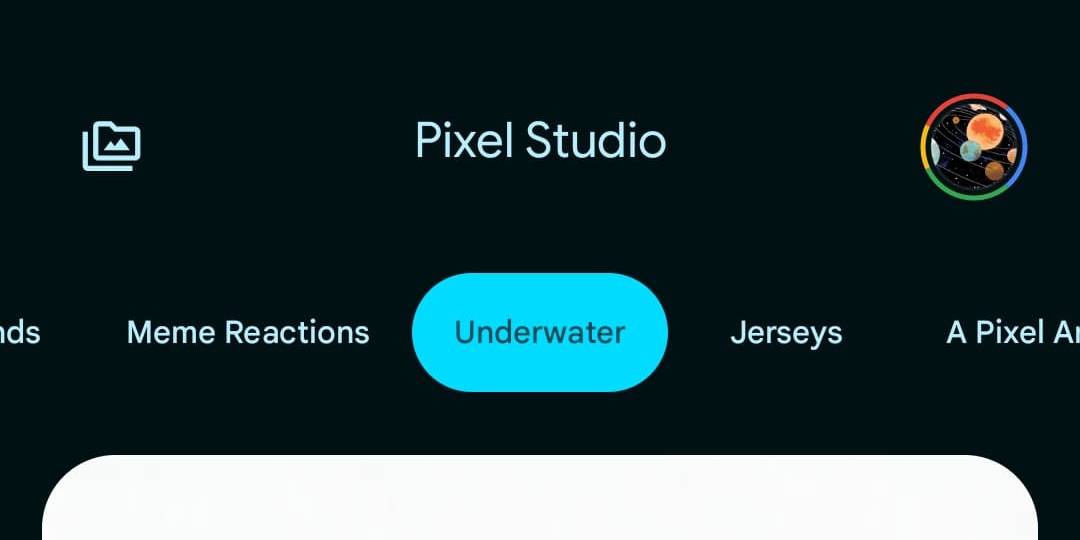
Le nouvel éditeur de Pixel Studio se lance lorsque vous appuyez sur l’icône de crayon dans l’aperçu de l’écran. Il est également accessible depuis le système de partage ou à l’intérieur de Pixel Studio en tapant sur la Gallery à droite de l’option "Create".
Cependant, certaines applications, comme Files by Google et même Pixel Screenshots, ouvrent encore la vieille expérience de Markup lorsque vous cliquez sur les icônes d’édition. Dans ces cas, un nouveau bouton IA apparaît dans la barre supérieure, indiquant que cette fonctionnalité pourrait être améliorée dans les futures mises à jour.
Disponibilité de Pixel Studio 2.0
Pixel Studio 2.0 est en cours de déploiement via Google Play pour les séries Pixel 9 et 9a. Bien qu’il n’y ait pas de changements majeurs dans la moitié génération d’images de Studio, la mise à jour inclut la version Imagen 4, qui améliore les capacités de création visuelle.
Comparaison : Markup vs. Éditeur Pixel Studio 2.0
Les différences entre l’éditeur Markup précédent et le nouvel éditeur de Pixel Studio 2.0 sont considérables. L’approche centrée sur l’utilisateur et les outils d’IA intégrés permettent une personnalisation et une précision améliorées dans le processus de création d’images. Les fonctionnalités avancées offrent une plus grande liberté pour les utilisateurs souhaitant transformer leurs photos en œuvres d’art.
Pour plus d’informations sur les nouvelles fonctionnalités de Pixel Studio, vous pouvez consulter Android Authority.
Qu’est-ce que Pixel Studio 2.0 ?
Avec la version 2.0, Pixel Studio sort de l’aperçu et ajoute un éditeur d’images polyvalent qui peut remplacer l’outil de Marquage existant.
Quelles sont les nouvelles fonctionnalités de Pixel Studio 2.0 ?
Les outils conventionnels de Marquage sont le recadrage, le dessin + surlignage (12 couleurs) et la légende (21 polices). Des curseurs, des formes et des sélecteurs de couleurs Material 3 sont utilisés pour une expérience moderne.
Comment utiliser l’outil AI dans Pixel Studio 2.0 ?
Le premier outil AI vous permet de mettre en surbrillance une zone et d’entrer un prompt pour la modifier : « Sélectionnez une zone et décrivez ce que vous souhaitez ajouter ou remplacer. »
Où accéder à l’éditeur Pixel Studio 2.0 ?
Ce nouvel éditeur Pixel Studio se lance lorsque vous appuyez sur l’icône de crayon dans l’aperçu de la capture d’écran. Il peut également être accessible depuis la feuille de partage du système ou depuis l’intérieur de Pixel Studio.




Discussion about this post