


Bien que Launchpad ait été une fonctionnalité emblématique de macOS, son retour dans la version macOS 26 pourrait ne pas être la meilleure idée. Explorez les raisons pour lesquelles cette option pourrait nuire à votre expérience utilisateur et découvrir des alternatives plus efficaces pour gérer vos applications.
Deux raisons d’utiliser Launchpad
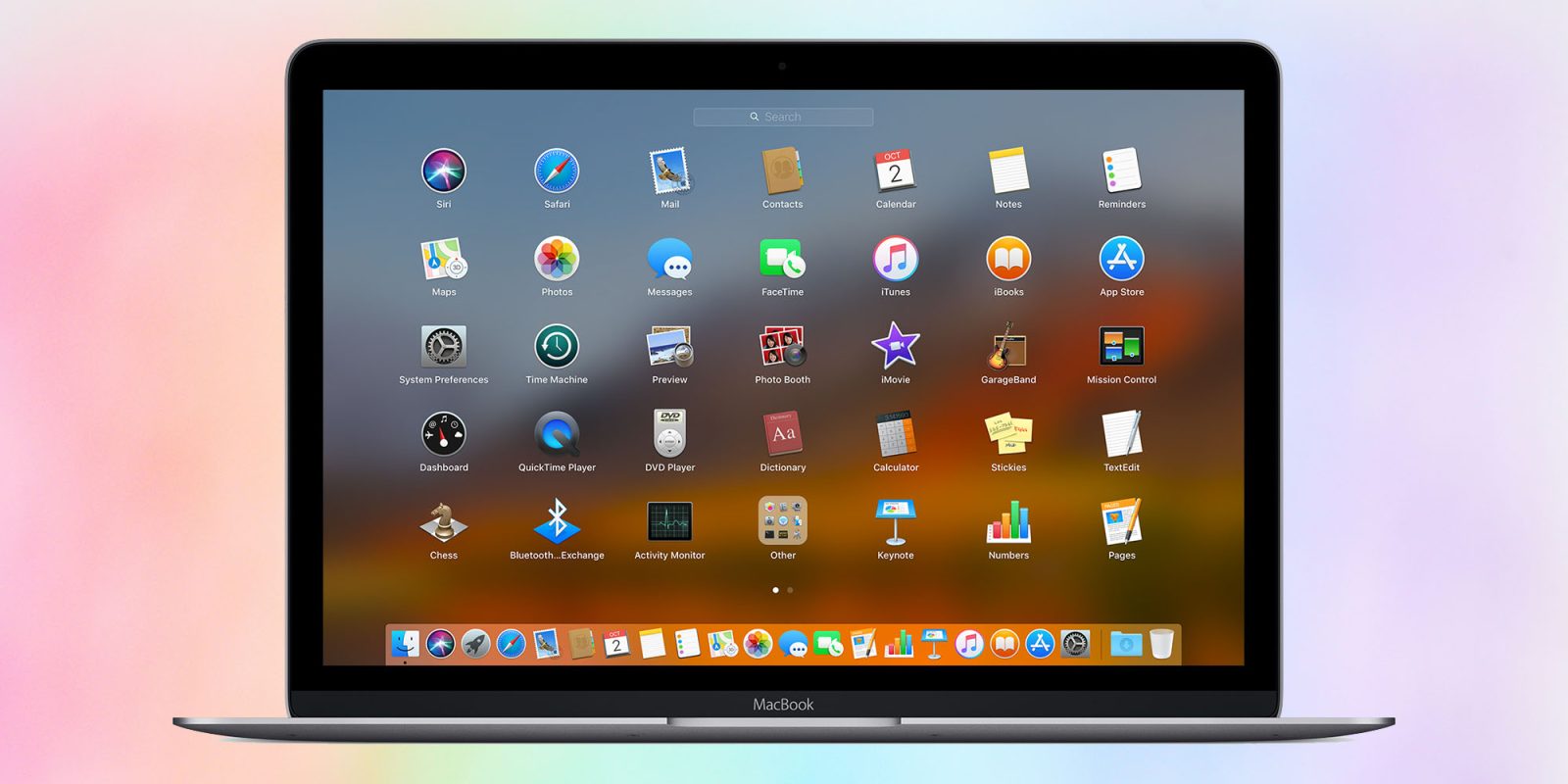
Pour les utilisateurs qui jonglent avec de nombreuses applications sur leur Mac, le Dock peut rapidement devenir encombré. Launchpad offre une solution en permettant de regrouper et d’organiser les applications par catégories ou selon les occasions.
De plus, de nombreux utilisateurs ont des utilitaires qu’ils n’emploient que de temps en temps. Lorsqu’ils en ont besoin, la difficulté réside souvent dans le fait de se souvenir de leur nom. Avoir tous ces outils regroupés sur un écran Launchpad facilite leur accès lorsque cela s’avère nécessaire.
Voici comment le ramener
Selon Macworld, il est possible de réactiver Launchpad en utilisant des commandes dans le Terminal.
- Ouvrez l’application Terminal dans Applications > Utilitaires.
- Entrez la commande suivante puis appuyez sur Retour : sudo mkdir -p /Library/Preferences/FeatureFlags/Domain
- Entrez le mot de passe de votre Mac et appuyez sur Retour (vous devez être connecté à un compte administrateur).
- Entrez la commande suivante et appuyez sur Retour : sudo defaults write /Library/Preferences/FeatureFlags/Domain/SpotlightUI.plist SpotlightPlus -dict Enabled -bool false
- Redémarrez votre Mac.
Il est important de rappeler les précautions habituelles concernant les commandes sudo : vous indiquez à votre Mac que vous êtes conscient des risques associés à ces manipulations. Ne les utilisez jamais à moins d’être certain de ce que vous faites, et assurez-vous d’avoir des sauvegardes à jour.
Voici pourquoi vous ne devriez pas
Bien que vous puissiez réactiver Launchpad, deux raisons devraient vous inciter à y réfléchir à deux fois.
Premièrement, ces commandes sont disponibles dans la version bêta, mais il n’y a aucune garantie qu’elles soient maintenues dans la version finale. Vous pourriez effectuer ce changement et ne pas être en mesure de le rétablir.
Deuxièmement, selon Macworld, cela signifie que vous perdez toutes les nouvelles fonctionnalités de Spotlight, qui sont considérées comme l’un des principaux attraits de macOS 26.
Donc, oui, vous pouvez le faire, mais cela ne vaut peut-être pas le coup.
Accessoires en vedette
Image : collage 9to5Mac d’images de Apple et Alexander Grey sur Unsplash
Nous utilisons des liens d’affiliation générant des revenus. Plus.

Qu’est-ce que Launchpad dans macOS ?
Launchpad est une fonctionnalité qui permet aux utilisateurs de visualiser et d’organiser toutes leurs applications Mac sur plusieurs écrans. Il a été introduit en 2010.
Pourquoi certaines personnes préfèrent-elles utiliser Launchpad ?
Les utilisateurs qui ont de nombreuses applications peuvent trouver que Launchpad offre plus d’espace et une meilleure organisation en catégories. De plus, il permet de regrouper des utilitaires rarement utilisés pour un accès facile.
Comment ramener Launchpad dans macOS 26 ?
Pour réactiver Launchpad, il faut utiliser des commandes dans l’application Terminal, en créant des répertoires et en modifiant des fichiers de préférences. Cela nécessite des privilèges d’administrateur.
Pourquoi ne devriez-vous pas ramener Launchpad ?
Bien que possible, ramener Launchpad peut entraîner la perte de nouvelles fonctionnalités de Spotlight, et il n’est pas garanti que les commandes fonctionneront dans la version finale de macOS 26.




Discussion about this post