


Transformez votre iPad Pro en un véritable Mac avec des astuces innovantes pour améliorer la lisibilité. Découvrez comment exploiter la puissance d’iOS et des applications comme Notability et Microsoft Office pour une expérience fluide et productive, alliant mobilité et efficacité au quotidien.
Personnalisation de l’écran d’accueil
Pour rendre mon iPad Pro plus semblable à un Mac, j’ai d’abord modifié la configuration de mon écran d’accueil. J’apprécie un aspect minimaliste car un écran encombré me donne une impression de désorganisation. En tant qu’outil de travail, je ne souhaite avoir accès qu’aux applications essentielles. Les autres sont rangées dans la bibliothèque d’applications. Grâce à iPadOS 18, il est enfin possible de placer des applications et des widgets partout sur la grille d’applications, ce qui me permet de retrouver l’ancienne vue aujourd’hui de iPadOS 13 que je chéris tant. Voici quelques ajustements que j’apporte :
- Utiliser les deux colonnes les plus à gauche pour mes widgets, tels que la météo, Notion, Home, la batterie et les widgets de Apple Card.
- Augmenter la taille de mes applications dans la section de personnalisation pour donner un aspect moins encombré.
- Ne placer que mes applications de travail principales sur l’écran d’accueil.
- Dans le dock, ajouter mes applications les plus utilisées tout en désactivant les paramètres « afficher les récents » et « afficher la bibliothèque d’applications ».
Cette configuration me donne un écran d’accueil clair et fonctionnel. Un petit conseil pratique : utilisez Commande + espace pour activer Spotlight et rechercher des applications dans la bibliothèque d’applications.

Stage Manager et navigation de bureau
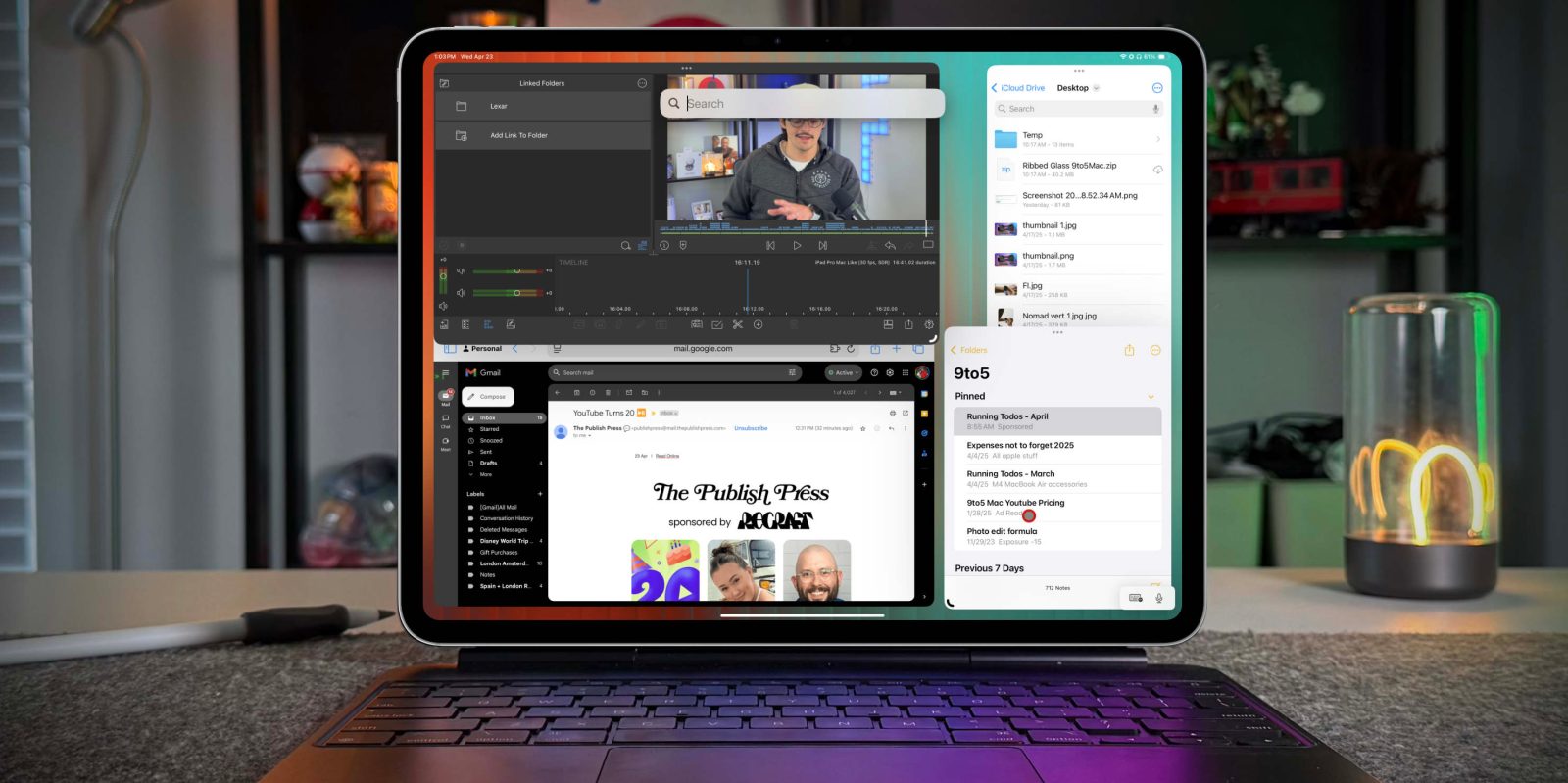
Après avoir configuré l’écran d’accueil, il est essentiel de parler de multitâche. Le Stage Manager a beaucoup évolué depuis sa sortie. Bien que mes premières impressions aient été mitigées, j’ai appris à l’utiliser efficacement au fil du temps, surtout avec le Magic Keyboard. Voici quelques réglages que j’implémente pour maximiser l’espace à l’écran :
- Activer le Stage Manager.
- Ajouter le commutateur Stage Manager au Centre de contrôle.
- Désactiver l’affichage des applications récentes et du dock.
Vous pouvez voir ci-dessous la différence de taille de fenêtre entre le mode « applications récentes » et « sans dock ».

Chrome contre Safari
En ce qui concerne la navigation web, j’utilise à la fois Chrome et Safari. Certains sites fonctionnent mieux selon le navigateur utilisé, ce que j’ai constaté en utilisant des applications comme Google Sheets sur Safari, tandis que des plateformes comme WordPress se comportent mieux sous Chrome. Il est donc judicieux de tester chaque application sur les deux navigateurs. N’oubliez pas de cocher l’option « demander un site de bureau » dans les paramètres de chaque navigateur.
Aperçu final et ressources
Ces ajustements font partie intégrante de la transformation de mon iPad Pro en une expérience proche de celle d’un Mac, tout en conservant la flexibilité unique de la tablette. Pour des conseils plus approfondis, consultez des ressources comme le site officiel d’Apple, qui propose des informations supplémentaires sur l’utilisation optimale des iPads.
Meilleures offres sur les iPads :
Quelle est la différence entre l’iPad Pro et un MacBook ?
L’iPad Pro offre une expérience tactile et une meilleure portabilité tandis que le MacBook propose un système d’exploitation plus traditionnel et une puissance de traitement supérieure pour des tâches lourdes.
Comment personnaliser l’écran d’accueil de mon iPad ?
Pour personnaliser l’écran d’accueil, vous pouvez placer vos widgets à gauche, agrandir les icônes d’applications et organiser vos applications de travail les plus utilisées sur l’écran principal.
Qu’est-ce que le Stage Manager sur l’iPad ?
Le Stage Manager est une fonctionnalité multitâche qui vous permet de gérer plusieurs applications à la fois, offrant une interface de fenêtres semblable à celle d’un ordinateur de bureau.
Comment améliorer la navigation sur Safari et Chrome ?
Pour une meilleure expérience de navigation, assurez-vous de demander la version bureau des sites dans les paramètres de chaque navigateur, car certains sites fonctionnent mieux sur un navigateur spécifique.




Discussion about this post