


Les AirPods Pro ont révolutionné notre expérience audio, mais même les meilleurs gadgets peuvent rencontrer des écueils. Grâce à l’application Apple Shortcuts, un problème persistant a trouvé sa solution, démontrant une fois de plus l’ingéniosité de Apple dans l’amélioration continue de ses produits emblématiques.
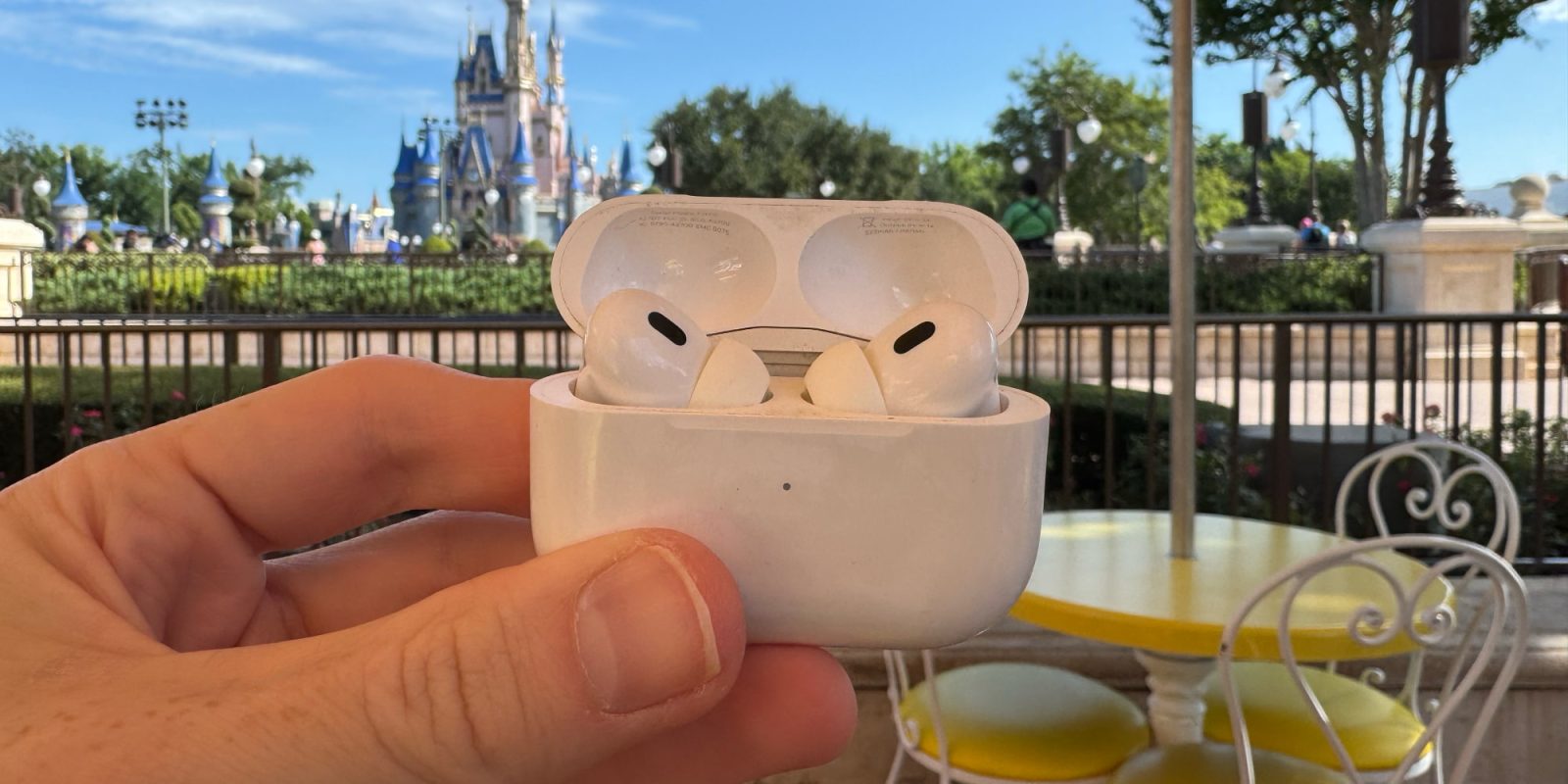
Problème avec mes AirPods : confusion des modes de bruit
Je rencontre souvent une situation où je ne suis pas sûr du mode de bruit dans lequel mes AirPods Pro se trouvent. Avec les AirPods Pro 2, il est essentiel de passer d’un mode à l’autre via le Centre de contrôle. Cependant, je me retrouve souvent à ne pas savoir si je suis en mode Transparence ou en mode Annulation de bruit.
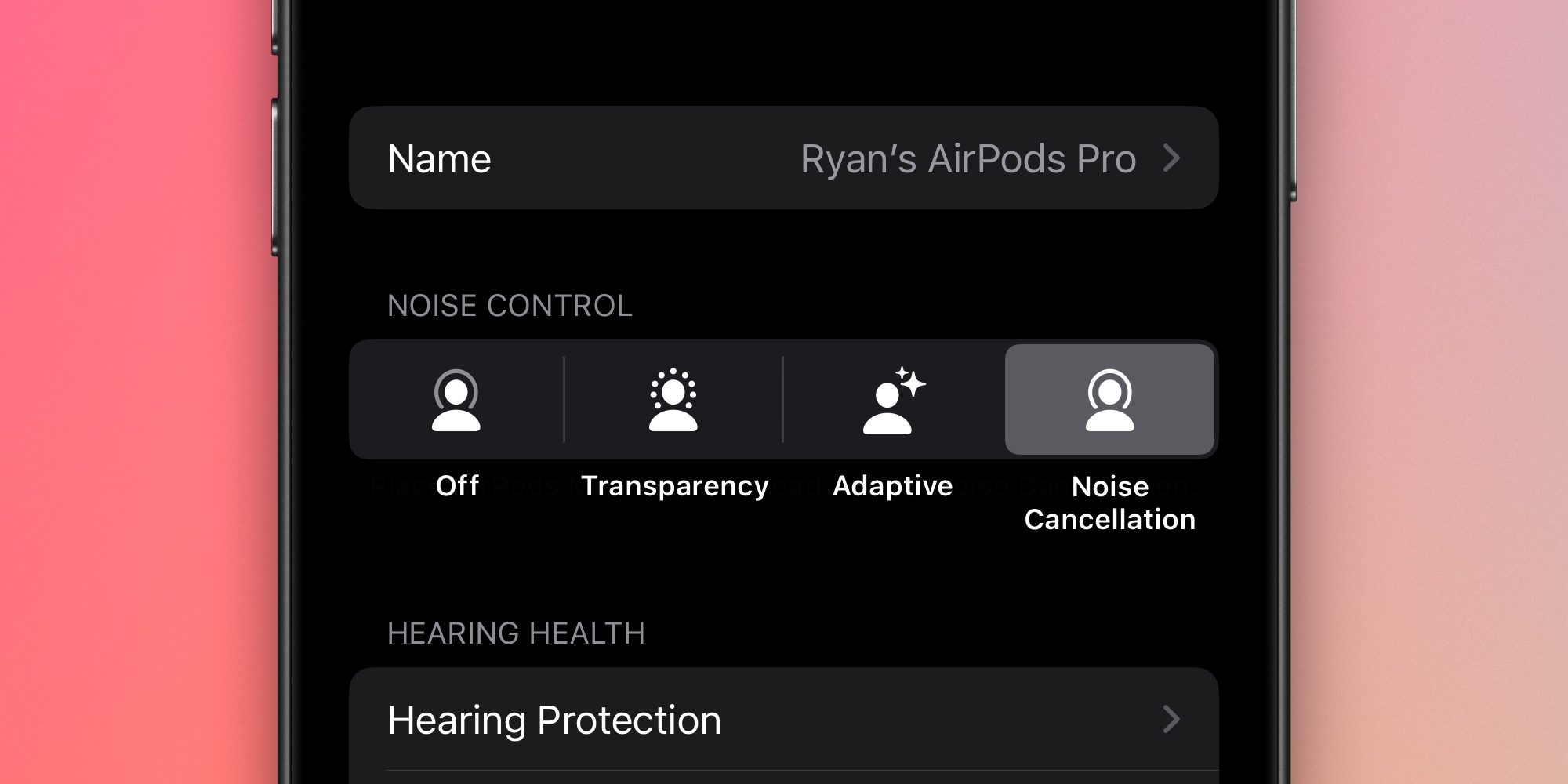
Lorsque seuls deux modes existaient, il était facile de discerner entre Transparence et Annulation de Bruit. Cependant, avec l’introduction de l’Audio Adaptatif, je suis souvent moins conscient du mode utilisé. Certains utilisateurs ont également le mode « Désactivé », ce qui ajoute une couche de confusion.
Options standard pour changer de mode de bruit
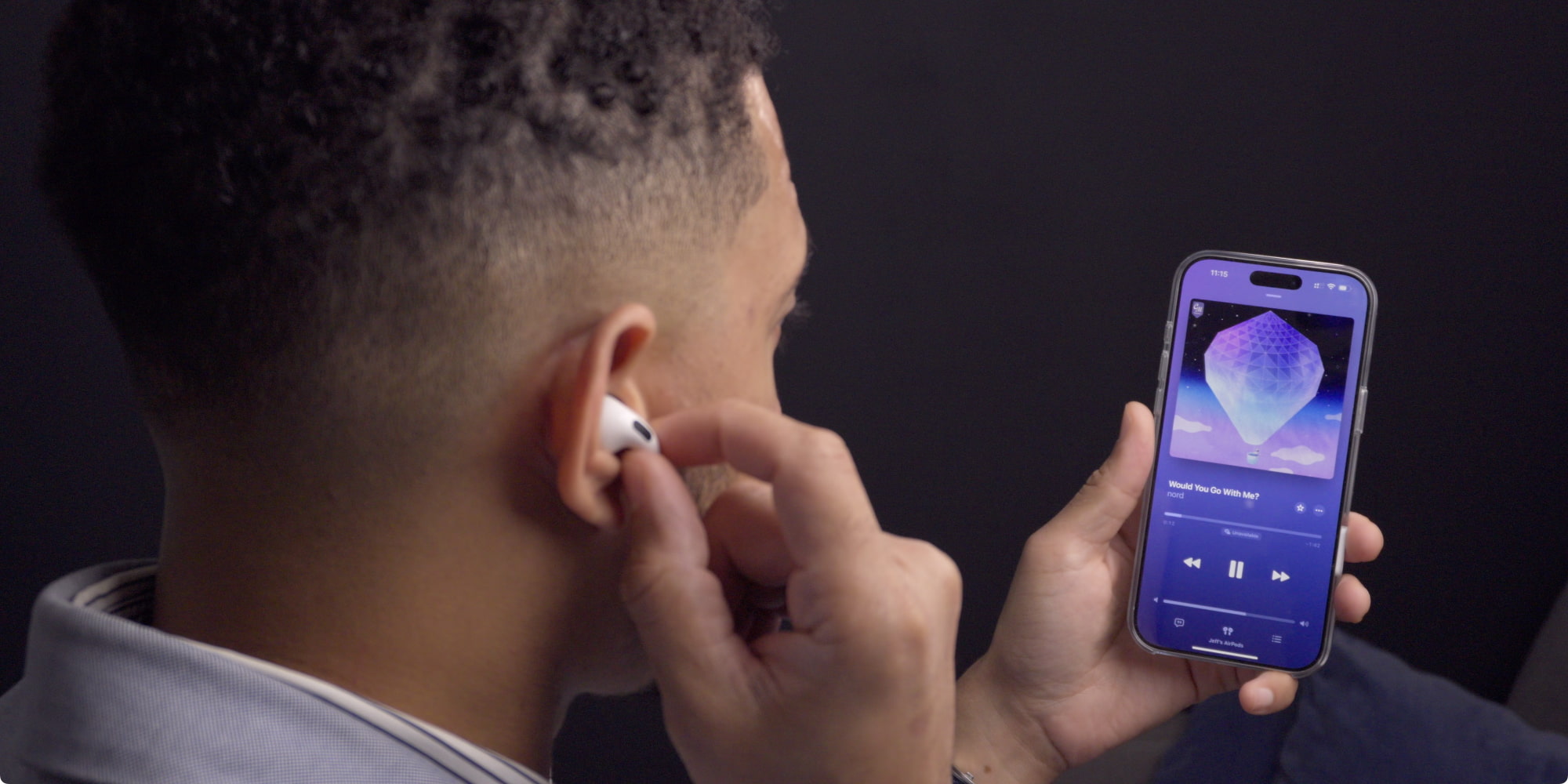
Apple propose des options matérielles et logicielles. Vous pouvez presser le bout d’un AirPod pour basculer entre les modes de bruit. Cependant, si j’utilise déjà l’annulation de bruit sans m’en rendre compte, il me faut parfois faire plusieurs basculements pour être sûr que le mode est activé.
Côté logiciel, iOS permet d’alterner entre les modes via le Centre de contrôle ou dans l’application Réglages. Mais ces options demandent plusieurs manipulations.
- Ouvrir le Centre de contrôle
- Effectuer un appui long sur le curseur de volume
- Vérifier le mode de bruit activé. Si c’est celui souhaité, sinon, cliquer pour voir les options
- Choisir le mode désiré
- Quitter l’écran du mode de bruit
- Fermer le Centre de contrôle
C’est bien plus compliqué que nécessaire. Passer par l’application Réglages n’est pas idéal si vous êtes plongé dans d’autres menus. La solution réside dans une combinaison simple de l’application Raccourcis et du Centre de contrôle.
Solution : Boutons personnalisés dans le Centre de contrôle avec les Raccourcis
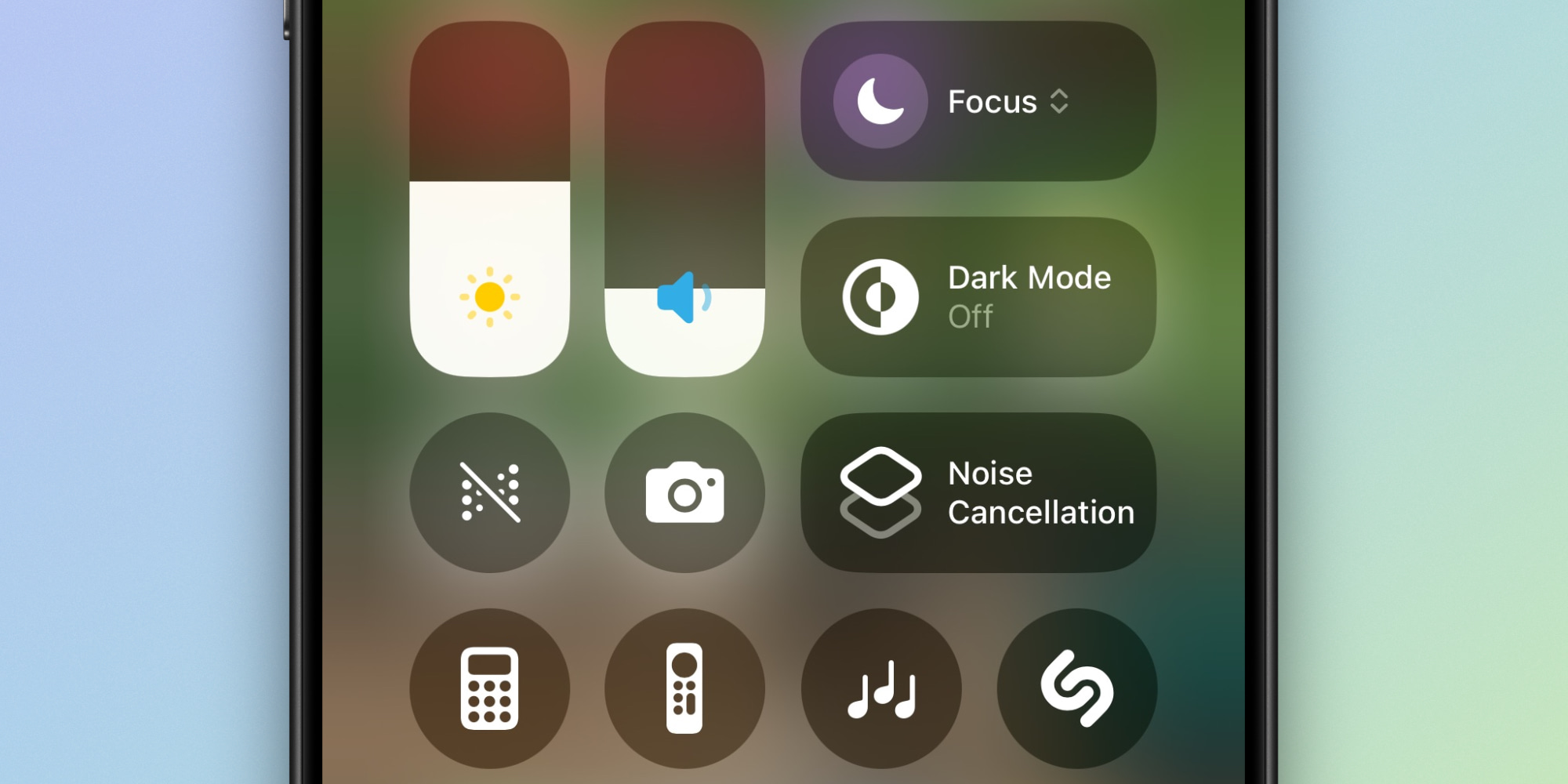
Grâce à l’application Raccourcis et à iOS 18, le Centre de contrôle devient plus personnalisable. Vous pouvez créer des bascules pour activer automatiquement l’Annulation de Bruit Active, la Transparence ou l’Audio Adaptatif en un seul clic.
Les Raccourcis peuvent accomplir de nombreuses tâches complexes mais parfois, les solutions simples sont les meilleures. J’ai découvert une solution efficace grâce à un raccourci simple.
En utilisant l’action « Définir le mode de contrôle du bruit », j’ai configuré un raccourci qui active immédiatement l’Annulation de Bruit Active. Ensuite, j’ai ajouté ce raccourci au Centre de contrôle.
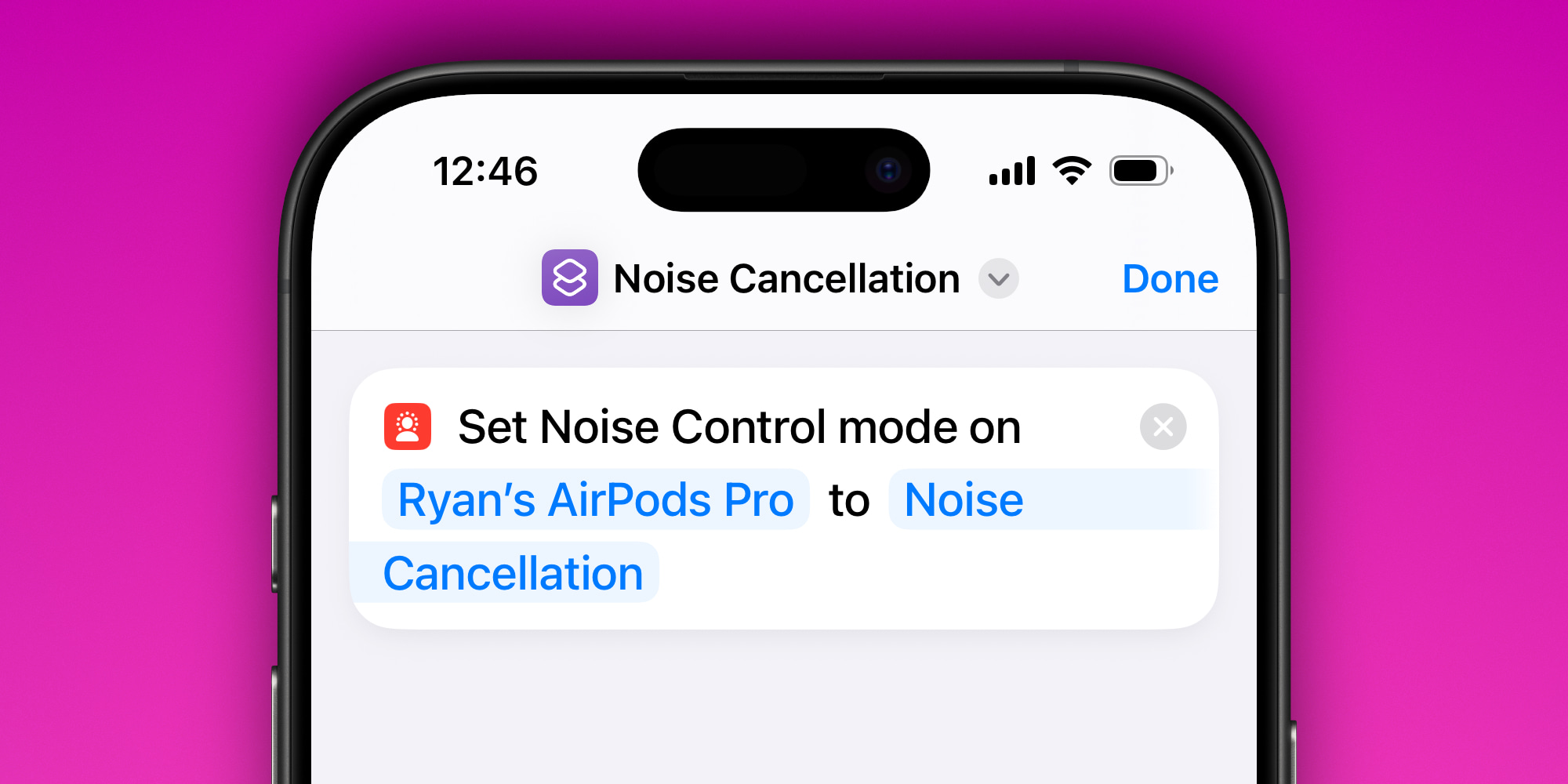
Le Centre de contrôle permet de créer des contrôles personnalisés pour déclencher n’importe quel raccourci. Ainsi, j’ai un bouton qui active immédiatement l’annulation de bruit pour mes AirPods Pro. Si elle était déjà activée, elle le reste. Si ce n’était pas le cas, cela l’active.
J’ouvre le Centre de contrôle et en un clic rapide, le mode est activé. Cela représente une meilleure option que les réglages par défaut d’Apple. Selon vos besoins, vous pourriez créer des raccourcis distincts pour chaque mode de bruit et leur attribuer un bouton dans le Centre de contrôle, comme si Apple proposait des contrôles dédiés aux AirPods.
Pour moi, un seul raccourci pour l’annulation de bruit suffit. Cela résout le problème que j’ai rencontré avec mes AirPods. Utilisez-vous l’application Raccourcis pour configurer le mode de bruit de vos AirPods ? Partagez vos expériences dans les commentaires.
Meilleures offres et accessoires pour AirPods
Note : Lien affilié.

Comment basculer entre les modes de bruit sur les AirPods Pro 2 ?
Pour basculer entre les modes de bruit, vous pouvez presser le bout d’un AirPod pour changer de mode. Vous pouvez également utiliser le Centre de Contrôle sur iOS : ouvrez-le, appuyez longuement sur le curseur de volume, puis sélectionnez le mode de bruit souhaité.
Quels sont les différents modes de bruit disponibles sur les AirPods Pro 2 ?
Les AirPods Pro 2 offrent plusieurs modes de bruit : Annulation Active du Bruit, Transparence, Adaptatif Audio, et dans certains cas, le mode "Désactivé" qui désactive toutes les fonctionnalités de réduction de bruit.
Comment configurer un raccourci personnalisé pour activer l’Annulation du Bruit sur iOS ?
Utilisez l’application Raccourcis d’iOS pour créer un raccourci qui active immédiatement l’Annulation Active du Bruit. Ajoutez ensuite ce raccourci au Centre de Contrôle pour y accéder rapidement d’un simple tap.
Pourquoi utiliser les Raccourcis pour gérer les modes de bruit sur AirPods Pro 2 ?
Les Raccourcis simplifient le processus de changement de mode de bruit, réduisant le nombre de taps nécessaires et permettant une personnalisation du Centre de Contrôle pour activer directement le mode souhaité.




Discussion about this post