


Dans iOS 16, le navigateur Safari sur iPhone introduit trois mises en page de barre d’outils, révolutionnant l’expérience utilisateur. Cette innovation vise à optimiser la lisibilité et à répondre aux besoins variés des utilisateurs. Découvrez comment ces changements transforment la navigation mobile en un véritable plaisir.
Les Nouvelles Options de Mise en Page de Safari sur iOS 26
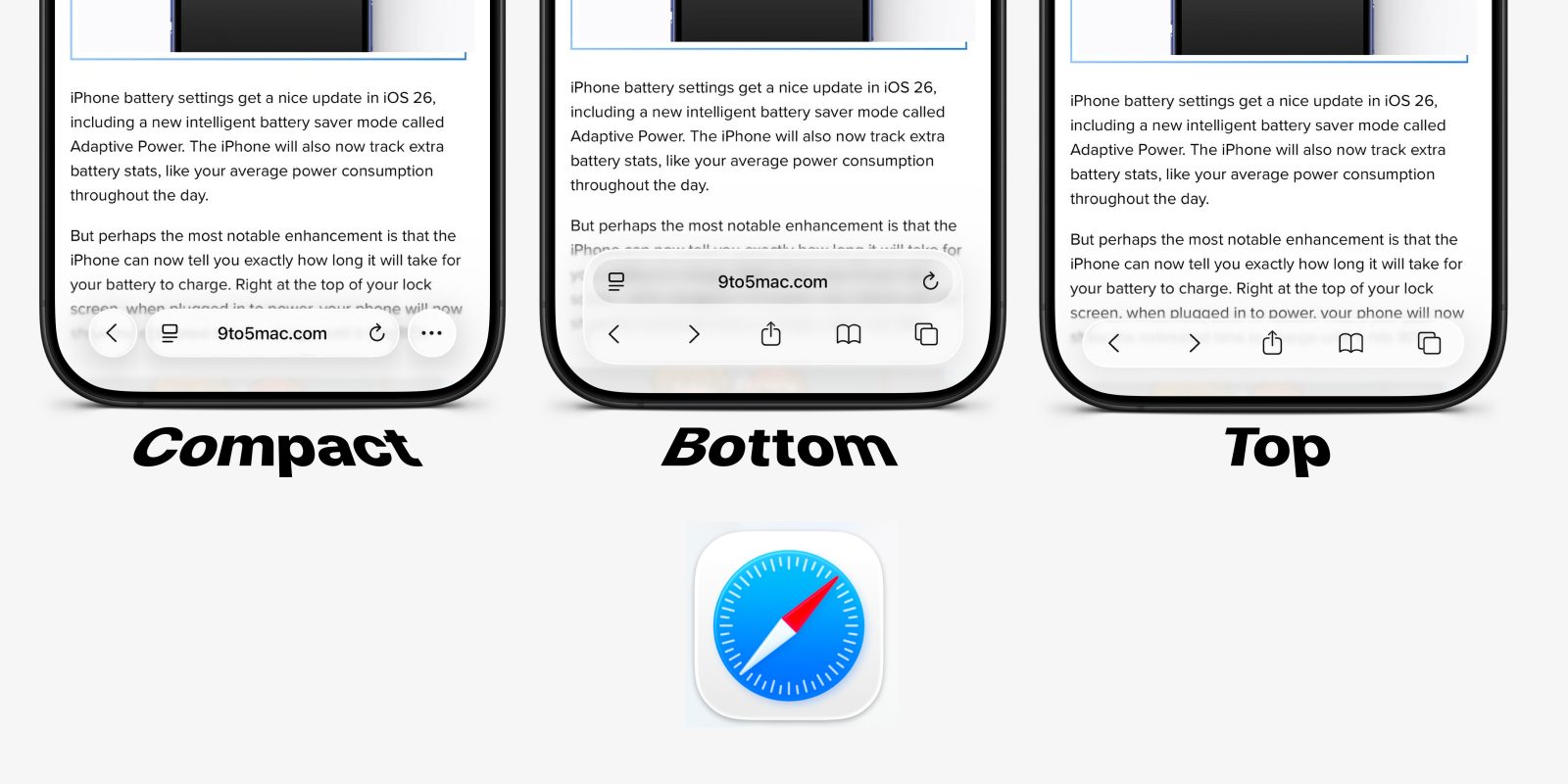
Avec iOS 26, le navigateur Safari sur iPhone introduit un nouveau système de design appelé Liquid Glass. Ce design se caractérise par des barres d’outils flottantes et des boutons qui se fondent dans le contenu de la page web lors du défilement.
### Modes de Mise en Page Renommés
Depuis la refonte controversée de Safari dans iOS 15, deux modes de mise en page étaient disponibles : Tab Bar et Single Tab. Dans iOS 26, ces modes sont renommés en Bottom et Top, respectivement. Un nouveau mode par défaut, Compact, fait également son apparition. Bien que ces options restent familières, elles bénéficient de changements de design pour s’harmoniser avec le thème de Liquid Glass.
### Réactions aux Changements Précédents
Les critiques lors du cycle de iOS 15 concernaient principalement le déplacement de la barre d’URL de Safari, qui était alors fixée en haut de l’écran, vers un élément flottant en bas. Ce dernier rétrécissait lors du défilement, ce qui a dérangé de nombreux utilisateurs.
Apple a finalement pris en compte ces préoccupations en apportant des modifications au comportement de la mise en page Bottom et en offrant la possibilité de revenir à l’ancienne disposition en haut de l’écran.
### Présentation du Nouveau Mode Compact
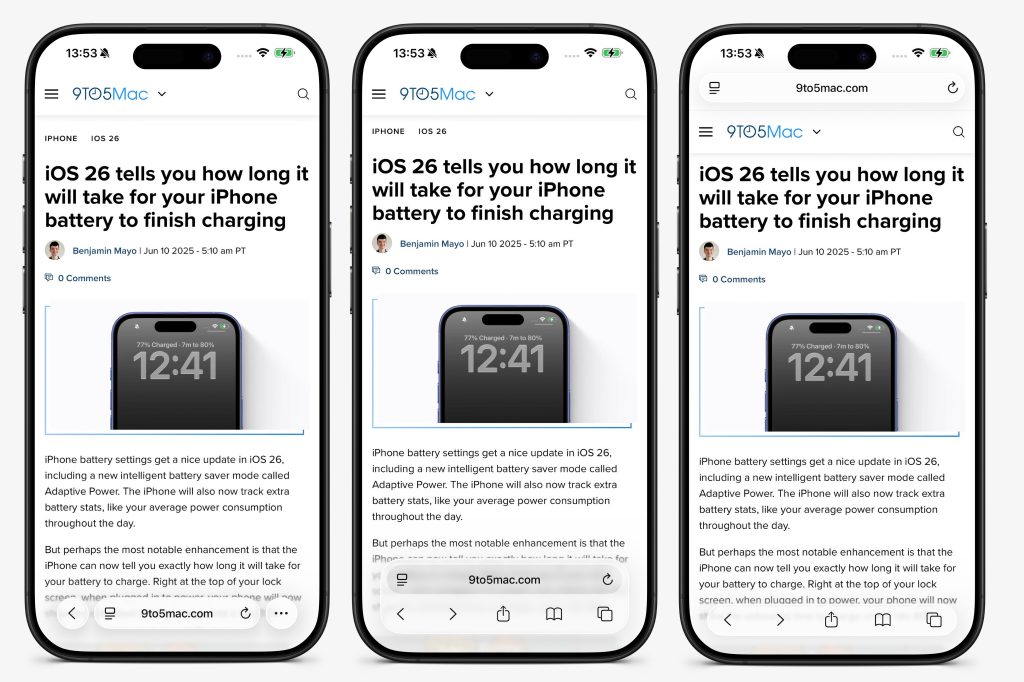
Le mode par défaut Compact rappelle fortement les incarnations précédentes de iOS 15. Dans cette configuration, la barre d’URL est positionnée en bas de l’écran, détachée du bord et alignée entre le bouton de retour et le bouton ••• pour plus de contrôle de la page. En défilant vers le bas, les éléments rétrécissent à une taille minimisée, puis retrouvent leur taille d’origine lors du défilement vers le haut.
### Détails sur le Design de la Barre Inférieure
La nouvelle conception Bottom passe d’une disposition fixée à une conception flottante. Cependant, elle conserve l’essence du mode Tab Bar de iOS 18, avec une barre d’URL pleine largeur et une barre d’outils de navigation lorsque la taille est développée. Comme dans le mode Compact, lorsque vous faites défiler vers le bas, le chrome se minimise, adoptant l’apparence de ce dernier.
### Mise en Page Traditionnelle en Haut
La mise en page traditionnelle Top demeure l’option la plus conservatrice. Tout comme le reste de l’interface, les barres d’outils en haut et en bas sont désormais flottantes plutôt que fixées, de sorte que leurs coins s’adaptent aux courbes de l’écran du téléphone. Comme dans les versions précédentes du système, la barre d’outils se rétracte lors du défilement.
### Changer de Mise en Page
Pour choisir une autre mise en page de Safari dans iOS 26, accédez à Réglages → Safari → Onglets et sélectionnez entre Compact, Bottom ou Top.
### Comparaison des Modes
Une comparaison en plein écran de chaque mode, selon la version bêta 1 de iOS 26, montre clairement les différences visuelles et fonctionnelles :
### Absence de l’Option Compact sur macOS et iPadOS
Il est intéressant de noter qu’alors que l’iPhone dispose désormais de trois options de mise en page pour les onglets, Apple semble avoir supprimé l’option Compact de Safari sur macOS 26 et iPadOS 26. On ne sait pas si ce changement est permanent ou s’il sera réintroduit plus tard au cours du cycle de bêta.
Pour plus d’informations sur les mises à jour de Safari, consultez le site officiel d’Apple.
### Quelles sont les nouvelles options de mise en page dans Safari sur iOS 26 ?
Le navigateur Safari sur iPhone propose désormais trois options de mise en page : Compact, Bas et Haut. Le mode Compact est le nouveau mode par défaut, offrant une interface minimaliste. Les modes Bas et Haut ont également reçu des changements de design pour s’adapter au nouveau thème Liquid Glass.
### Comment changer la mise en page de Safari sur iOS 26 ?
Pour utiliser une mise en page différente dans Safari sur iOS 26, ouvrez Réglages -> Safari -> Onglets et choisissez entre Compact, Bas ou Haut selon vos préférences.
### Quelles sont les différences entre les modes de mise en page ?
Le mode Bas présente une barre d’URL en bas de l’écran, tandis que le mode Haut la place en haut. Le mode Compact est similaire au mode Bas, mais avec une apparence plus réduite. Les trois modes permettent une navigation fluide et adaptative.
### Pourquoi Apple a-t-il modifié la barre d’URL dans Safari ?
Apple a ajusté la barre d’URL suite à des retours d’utilisateurs sur la version iOS 15. La barre flottante a été conçue pour maximiser l’espace de contenu tout en offrant une expérience utilisateur améliorée.




Discussion about this post